导入 (打开)
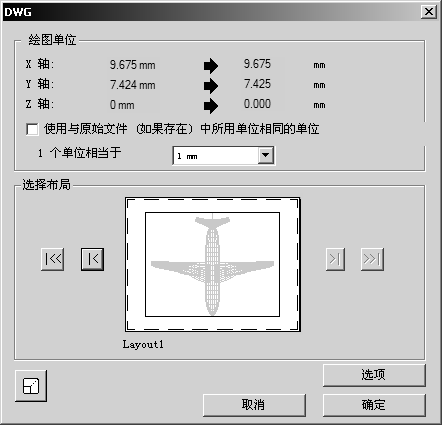
如果已经在“文件”菜单中选择了“打开”或“放置”命令,则在对话框中选择“DWG (AutoCAD) 文件 (*.dwg)”(DWG (AutoCAD) Files (*.dwg)) 或“所有文件”。选择 DWG 格式的文件时,将出现下列用于导入 DWG 文件的对话框:
绘图单位
此部分指示了在 X、Y 和 Z 方向上绘图的范围。这些箭头指向在将绘图导入到 Arbortext IsoDraw 中时所获得的尺寸。
使用与原始文件 (如果存在) 中所用单位相同的单位
• 选择“使用与原始文件 (如果存在) 中所用单位相同的单位”复选框可使用 DWG 文件中的单位导入 DWG 文件。 如果 DWG 文件不包含单位,则使用在“1 个单位相当于”列表中选择的单位 (缺省情况下为 1 mm)。 (请参阅1 个单位相当于。)
• 清除“使用与原始文件 (如果存在) 中所用单位相同的单位”复选框可忽略 DWG 文件中的 AutoCAD 绘图单位。 清除此复选框时,使用 Arbortext IsoDraw DWG 首选项中指定的单位 (缺省情况下为 1 mm) 导入 DWG 文件。
| 此 “绘图单位”设置也位于 “DWG 导入”首选项面板上。 (请参阅 导入的首选项。) |
1 个单位相当于
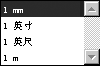
在“1 个单位相当于”列表中,单击想要 Arbortext IsoDraw 对所导入 DWG 文件中的 AutoCAD 图元、布局和模型尺寸应用的单位。 缺省设置是毫米 (1 mm)。
| 此 “绘图单位”设置也位于 “DWG 导入”首选项面板上。 (请参阅 导入的首选项。)此外,在更改绘图单位之前,请参阅 关于绘图单位。 |
选择布局
一个 AutoCAD DWG 文件可包含一个或多个布局。 每个布局显示不同的 2D 或 3D 绘图视图。 如果源 DWG 文件与布局预览图像一同保存在 AutoCAD 中,则预览会与 AutoCAD 布局名称一同显示在“选择布局”下。
要选择一个 AutoCAD 布局:
单击“第一个”

、“上一个”

、“下一个”

或“最后一个”

按钮,在 DWG 文件中滚动布局预览。 如果某个布局的预览和布局名称都显示在
“选择布局”下,则表示已选择该布局。 即使布局中显示“无预览图像”,也仍表示已选择了该布局。
如果您单击“确定”,将使用当前 DWG 导入首选项和“缩放比例 %”设置导入所选布局。
缩放
对话框的左下角包含“缩放”按钮,您从输出命令中已经熟悉了这个按钮。单击此按钮将打开“缩放”对话框,您可以使用此对话框在导入阶段放大或减小绘图。
| 要设置绘图单位和缩放,请参阅“导入的首选项”下的“绘图单位”一节和“缩放”一节。 |
您也可以在此检查所有的其他设置,如果需要还可以更改您的首选项。单击“确定”开始 DWG 文件的导入,单击“取消”中止文件的导入。