Impostazioni dell'esportazione di PDF
Nella presente sezione viene illustrata la modalità con cui accedere ai valori per ogni impostazione di esportazione di PDF e impostarli correttamente. È possibile modificare le impostazioni di esportazione di PDF prima di eseguire l'esportazione (nella finestra di dialogo Preferenze) o durante l'esportazione (nella finestra di dialogo Esporta), come riportato di seguito.
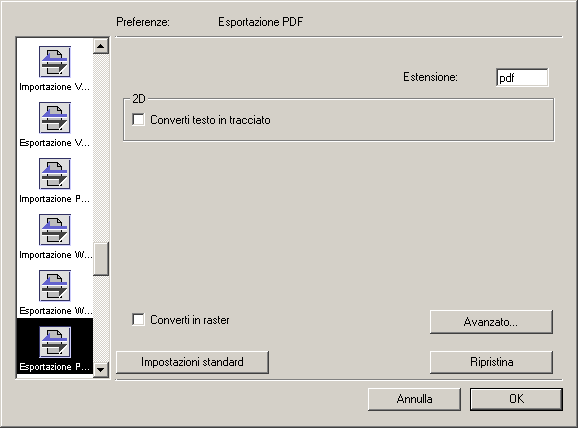
• Prima dell'esportazione: scegliere > , quindi fare clic sul simbolo Esportazione PDF per visualizzare le impostazioni nella pagina Preferenze: Esportazione PDF.
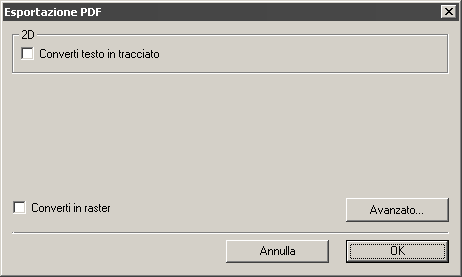
• Durante l'esportazione: scegliere > , quindi fare clic su Opzioni nella finestra di dialogo Esporta. Viene visualizzata la finestra di dialogo Esportazione PDF.
Durante l'esportazione, è anche possibile fare clic sul pulsante
Valore di scala
nella finestra di dialogo
Esporta per modificare le dimensioni dell'immagine esportata.
Per visualizzare una finestra di dialogo Opzioni PDF aggiuntiva contenente le impostazioni avanzate per l'esportazione di PDF, fare clic sul pulsante Avanzate nella pagina Preferenze: Esportazione PDF o nella finestra di dialogo Esportazione PDF. Vedere Impostazioni della finestra di dialogo Opzioni PDF.
Se si sta impostando un processo batch per l'esportazione di file IDR in file PDF, dopo aver selezionato File PDF come Formato di output, è possibile fare clic su Opzioni per aprire la finestra di dialogo Esportazione PDF e modificare le impostazioni di esportazione per tutti i file nel batch. Vedere Processo batch... nel Arbortext IsoDraw User's Reference.
Pagina Preferenze: pagina Esportazione PDF e finestra di dialogo Esportazione PDF
La pagina Preferenze: Esportazione PDF e la finestra di dialogo Esportazione PDF mostrate di seguito contengono le stesse impostazioni (ad eccezione di Estensione, disponibile solo nella pagina Preferenze: Esportazione PDF). Se si modificano le impostazioni e poi si fa clic su OK in una posizione, le stesse impostazioni cambiano anche nell'altra posizione.
Pagina Preferenze: Esportazione PDF
Finestra di dialogo Esportazione PDF
Estensione
(Solo nella pagina Preferenze) Immettere l'estensione del nome di file per il file PDF esportato; il valore predefinito è pdf.
Converti testo in tracciato
Questa opzione influisce solo sull'esportazione di file IDR in modalità 2D e soltanto quando Converti in raster non è selezionato. L'opzione Converti testo in tracciato non influisce sull'esportazione di file IDR 3D in modalità 3D, anche se è selezionata.
◦ Selezionare Converti testo in tracciato per esportare tutti i caratteri di testo nel file IDR come tracce di Bezier chiuse, riempite, senza profilo. Nessun carattere verrà incorporato nel file PDF e i caratteri di testo verranno resi come oggetti grafici nell'immagine vettoriale 2D.
◦ Deselezionare Converti testo in tracciato per incorporare i caratteri utilizzati nel file IDR all'interno del file PDF oppure per utilizzare caratteri convertiti in curve, in modo tale che il testo nel file PDF venga reso sotto forma di caratteri.
| Soltanto i caratteri installati nel sistema Arbortext IsoDraw saranno incorporati nel file PDF. |
Converti in raster
Questa opzione influisce sui file IDR 2D e 3D in modo differente.
Per i file IDR 2D, attenersi alla procedura riportata di seguito.
◦ Selezionare Converti in raster per esportare il disegno vettoriale in un file IDR 2D come immagine raster 2D. Durante l'esportazione, il disegno vettoriale viene rasterizzato utilizzando i valori sotto Opzioni raster nella finestra di dialogo Opzioni PDF (illustrata di seguito).
◦ Deselezionare Converti in raster per esportare il disegno vettoriale in formato PDF come immagine vettoriale 2D.
Per i file IDR 3D, attenersi alla procedura riportata di seguito.
◦ Selezionare Converti in raster per esportare un file IDR 3D sotto forma di immagine raster 2D senza modello 3D. Se il file IDR 3D include un disegno vettoriale 2D, il disegno vettoriale viene rasterizzato utilizzando i valori sotto Opzioni raster nella finestra di dialogo Opzioni PDF (illustrata di seguito). Se il file IDR 3D non contiene un disegno vettoriale 2D, l'immagine esportata è un'anteprima 2D del modello 3D rasterizzato utilizzando Opzioni raster.
◦ Deselezionare Converti in raster per esportare un file IDR 3D come modello 3D con un'anteprima 2D. Le impostazioni dell'immagine sotto Opzioni raster controllano l'aspetto dell'anteprima 2D.
Impostazioni standard
(Solo nella pagina Preferenze) Fare clic per ripristinare tutte le impostazioni predefinite per l'esportazione di PDF.
Avanzate
Fare clic per aprire la finestra di dialogo Opzioni PDF. Vedere di seguito.
Impostazioni della finestra di dialogo Opzioni PDF
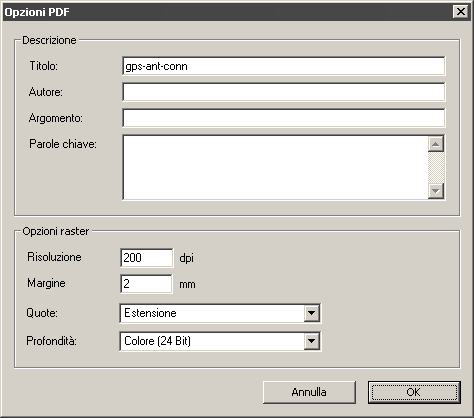
Fare clic sul pulsante Avanzate nella pagina Preferenze: Esportazione PDF o nella finestra di dialogo Esportazione PDF per aprire la finestra di dialogo Opzioni PDF riportata di seguito.
Finestra di dialogo Opzioni PDF
Opzioni PDF: campi Descrizione
Il testo immesso nelle caselle Descrizione, Titolo, Autore, Argomento e Parole chiave, viene scritto nei campi corrispondenti della finestra di dialogo Proprietà documento del file PDF esportato. Per visualizzare questi campi in Adobe Acrobat, selezionare > , quindi fare clic sulla scheda Descrizione. Il campo Titolo contiene già il nome del file IDR, ma è possibile cambiarlo.
Opzioni PDF: Opzioni raster
Le impostazioni sotto Opzioni raster nella finestra di dialogo Opzioni PDF influiscono sull'aspetto di quanto segue.
• L'immagine raster 2D esportata da un file IDR 2D quando l'opzione Converti in raster è selezionata (in Preferenze: Esportazione PDF o nella finestra di dialogo Esportazione PDF).
• L'immagine raster 2D esportata da un file IDR 3D quando Converti in raster è selezionato.
• L'anteprima 2D per il modello 3D esportato da un file IDR 3D quando Converti in raster non è selezionato.
Risoluzione
Il numero di punti per pollice (dpi) presenti nell'immagine raster 2D se la si stampa dal file PDF.
Bordo
La larghezza del bordo dell'immagine raster PDF nelle unità attualmente selezionate.
Quote
Estensione: l'estensione orizzontale e verticale degli elementi dell'immagine 2D e/o 3D in Arbortext IsoDraw determina la larghezza e l'altezza della pagina PDF che contiene l'immagine.
Area di lavoro: la larghezza e l'altezza del foglio di disegno in Arbortext IsoDraw determinano le dimensioni della pagina PDF che contiene l'immagine. L'altezza e la larghezza del foglio di disegno si impostano nella pagina Preferenze: Disegno. Vedere Preferenze... nel Arbortext IsoDraw User's Reference.
Profondità
Il numero di bit disponibili per rappresentare il colore di ogni pixel nell'immagine raster 2D. Maggiore è il numero di bit, più colori può contenere l'immagine raster.
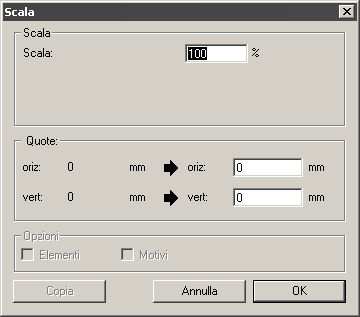
Impostazioni della finestra di dialogo Scala
Fare clic sul pulsante
Valore di scala nella finestra di dialogo
Esporta per modificare la dimensione dell'immagine esportata nel file PDF relativa alla dimensione dell'immagine originale.
Finestra di dialogo Scala
Scala
La dimensione dell'immagine esportata sotto forma di percentuale della dimensioni dell'immagine originale. Impostare questo valore su 100 per ottenere un'immagine esportata dalle stesse dimensioni dell'originale.
Quote
orizzontale: larghezza dell'immagine esportata nel file PDF nelle unità attualmente selezionate.
verticale: l'altezza dell'immagine esportata nel file PDF nelle unità attualmente selezionate.
Le proporzioni dell'immagine esportata sono bloccate a quelle dell'immagine originale; modificando il valore di Scala vengono modificati anche i valori di Quote e viceversa. Per ulteriori informazioni, vedere l'argomento Scala nella sezione Esporta... del Arbortext IsoDraw User's Reference.