Raccordo
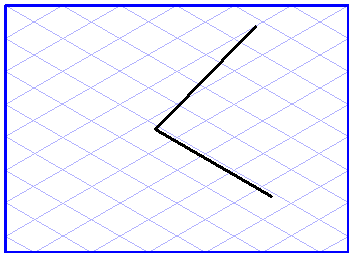
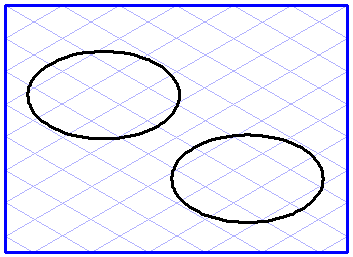
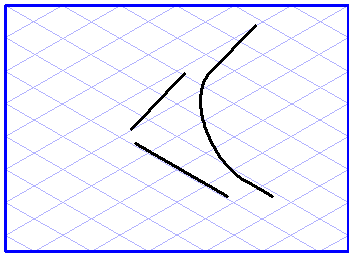
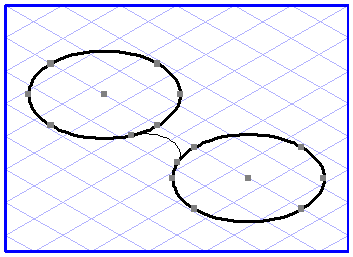
È possibile utilizzare la funzione Disegno di filetti per arrotondare un angolo fra due linee, collegare due ellissi con un arco di ellisse o collegare una linea e un'ellisse con un arco di ellisse.
|
|
Per le tre varianti del raccordo si dovranno osservare i punti seguenti:
Linea - Linea
Le linee devono intersecarsi, ma non richiedono un punto finale comune. L'ellisse del raccordo si basa sul valore di ellisse corrente.
Linea - Ellisse
All'ellisse del raccordo vengono assegnati un valore di ellisse e un angolo di orientamento uguali a quelli dell'ellisse.
Ellisse - Ellisse
Le due ellissi devono avere gli stessi angoli di apertura e orientamento delle ellissi. Questi valori vengono assegnati all'ellisse del raccordo.
|
Selezionare lo strumento
Disegno di filetti
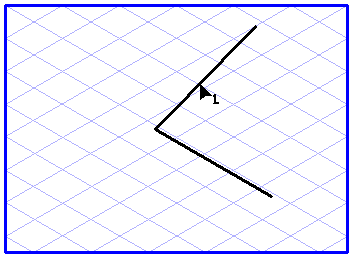
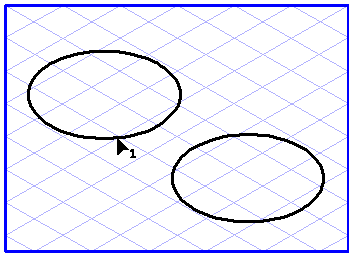
dalla casella strumenti. Il cursore si trasforma nella punta di una freccia (1)

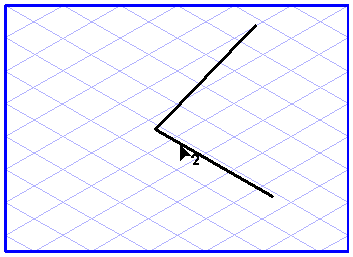
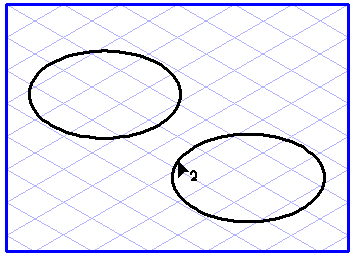
. Questo significa che ora bisogna selezionare il primo dei due elementi (linea o ellisse). Fare clic su un elemento. Dopo aver selezionato l'elemento, il cursore si trasforma nella punta di una freccia (2)

. Viene richiesto di selezionare il secondo elemento (linea o ellisse). Fare clic sulla seconda linea e tenere premuto il pulsante del mouse.
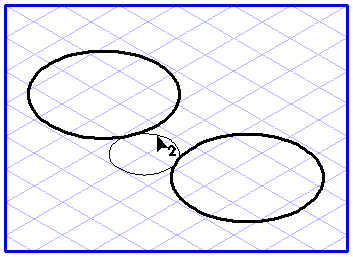
Appare un'ellisse ausiliaria fra i due elementi.
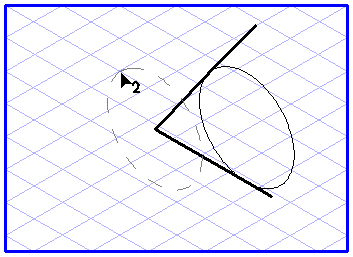
L'ellisse ausiliaria tra due linee può ora essere controllata con il mouse come una normale ellisse; il punto centrale è il punto di intersezione delle due linee. Nell'illustrazione, questa ellisse è rappresentata tratteggiata.
Nelle varianti linea/ellisse ed ellisse/ellisse è possibile controllare la posizione e la grandezza dell'ellisse ausiliaria con il mouse.
Appena si rilascia il pulsante del mouse, l'ellisse del raccordo viene inserita e tagliata. Contemporaneamente vengono sezionate le linee nei punti delle tangenti dell'ellisse. È possibile semplicemente eliminare i segmenti di linea di cui non si ha più bisogno.
Se si desidera definire l'ellisse in modo più preciso immettendo valori numerici, premere il tasto MAIUSC prima di rilasciare il pulsante del mouse. Viene visualizzata la finestra di dialogo Informazioni elemento per l'ellisse del raccordo. È possibile apportare le modifiche desiderate ai valori. Dopo aver confermato con OK, la finestra viene chiusa e viene creato il raccordo.
Arbortext IsoDraw ricorda i valori dell'ultimo raccordo generato. Se si desidera creare ulteriori raccordi con valore di ellisse, angolo di orientamento e diametro uguali, non occorre reinserire tali dati.
Trascinare il raccordo come si fa abitualmente con il mouse. Tuttavia, prima di rilasciare il pulsante del mouse, premere i tasti MAIUSC e ALT. Appena si rilascia il pulsante del mouse, viene creato un raccordo con gli stessi valori di quello creato in precedenza.