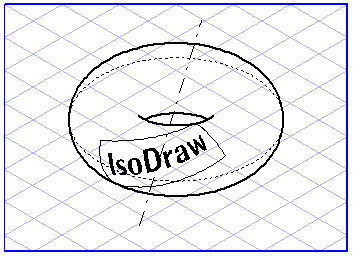
Avvolgimento intorno a un toro
Questo strumento consente di avvolgere gli elementi collocati su un piano intorno alla superficie di un toro. Questo è un metodo semplice per fare, ad esempio, una scritta su un pneumatico.
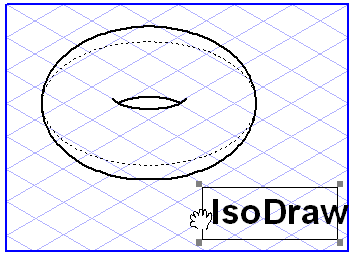
Selezionare gli elementi che si desidera avvolgere intorno a un toro. Selezionare lo strumento
Avvolge elementi intorno a un toro
dalla casella strumenti. Il cursore si trasforma in una mano di spostamento

.
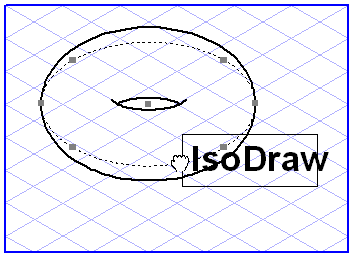
Fare clic su uno degli elementi selezionati e trascinarlo sull'area di disegno. La mano di spostamento si trasforma in un pugno

. Ogni ellisse toccata con il cursore durante l'operazione di trascinamento viene selezionata. Se si rilascia il pulsante del mouse mentre è selezionata un'ellisse, tutti gli elementi trascinati vengono avvolti su questa.
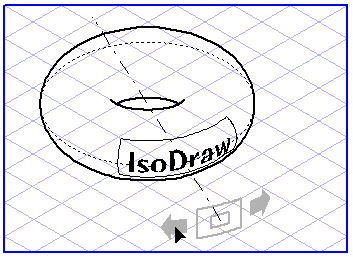
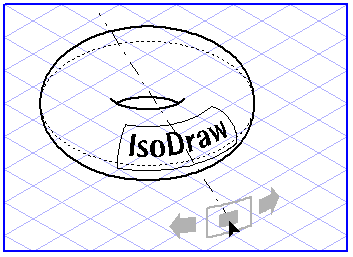
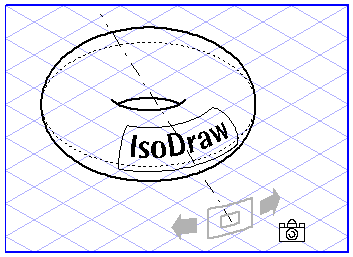
Gli elementi non sono ancora stati definitivamente proiettati; è ancora possibile adattare la proiezione. Nell'illustrazione appaiono due frecce e due rettangoli. È possibile utilizzare le frecce per ruotare gli elementi sul piano dell'ellisse. A tale scopo, fare clic su una delle frecce e spostare il mouse. Gli elementi vengono ruotati. Dopo aver fatto clic sul rettangolo, è possibile utilizzare il mouse per spostare gli elementi verticalmente sulla superficie del toro.
Dopo aver trovato la posizione appropriata, spostare il mouse al di fuori della zona delle frecce o del rettangolo. Il cursore si trasforma in una macchina fotografica

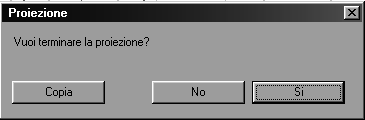
. Fare clic su una parte vuota dell'area di disegno. Viene visualizzata la seguente finestra di dialogo:
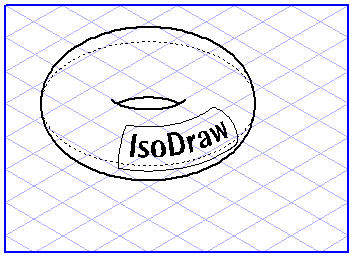
Se si fa clic su Annulla, la finestra di dialogo viene chiusa ed è possibile continuare la modifica della proiezione. Se si seleziona OK, il processo di proiezione viene terminato. Gli elementi vengono quindi proiettati nella posizione finale. Se si fa clic su Copia, invece, tutti gli elementi vengono copiati e proiettati. La finestra di dialogo viene chiusa ed è possibile continuare con un'altra proiezione.
Immissione dei valori
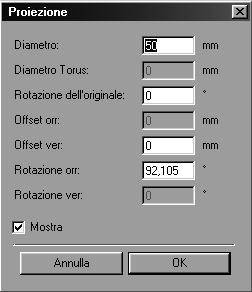
È possibile controllare la proiezione utilizzando il mouse o immettendo i valori dalla tastiera. Quando vengono visualizzate le frecce, tenere premuto il tasto MAIUSC e fare clic nell'area di disegno. Viene visualizzata la seguente finestra di dialogo:
È possibile modificare vari valori in questa finestra. Se la casella Mostra è selezionata, ogni modifica viene applicata immediatamente ed è quindi possibile verificarne gli effetti.
Il diametro corrisponde al diametro dell'ellisse che rappresenta il toro. La rotazione dell'originale assicura che tutti gli elementi vengano ruotati prima di essere proiettati. Se si immette un offset verticale (Offset verticale), gli elementi vengono spostati in basso o in alto sulla superficie del toro. La rotazione orizzontale (Rotazione oriz) indica di quanti gradi sono stati ruotati gli elementi nel piano dell'ellisse.
Se si fa clic su OK, vengono applicati i nuovi valori. Per utilizzare i valori in uso prima dell'apertura della finestra di dialogo, fare clic su Annulla.
Nell'esempio sono stati immessi i seguenti valori:
Diametro: | 100 mm |
Diametro toro: | 34 mm |
Rotazione dell'originale: | 20° |
Offset vert: | 10 mm |
Rotazione oriz: | 260° |