Proiezione piano
Lo strumento di proiezione piano

(
Proietta da un piano a un altro) consente di trascinare gli elementi selezionati su un altro piano prospettico.
Questa funzione consente di utilizzare le parti esistenti in un'altra prospettiva. Può essere utile, ad esempio, per modificare una vista tecnica in una vista prospettica. Inoltre, è possibile proiettare gli elementi in una prospettiva diversa.
Piani prospettici
Un piano prospettico è un'area con un'inclinazione qualsiasi posizionata nello spazio. Si ottiene, ad esempio, quando si modifica l'orientamento prospettico di un rettangolo con trasformazioni come lo spostamento, la rotazione, la riflessione e la distorsione.
A differenza dei programmi tridimensionali, Arbortext IsoDraw non richiede dei calcoli per l'individuazione di un piano. In Arbortext IsoDraw CADprocess è possibile definire un piano con l'ellisse. Ogni ellisse definisce il piano in cui si trova grazie al valore di ellisse e l'angolo di orientamento.
| Un filetto contiene anche tutte le informazioni relative al piano in cui si trova. Nelle sezioni che seguono è utilizzato il termine ellisse, anche se le informazioni fornite sono valide anche per i filetti. |
Quando si utilizza lo strumento di proiezione piano
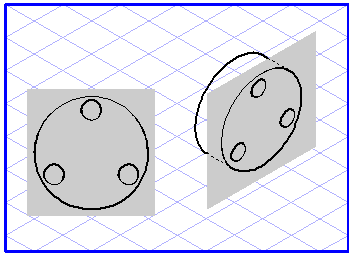
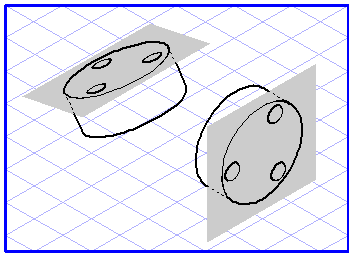
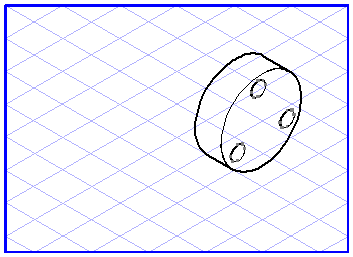
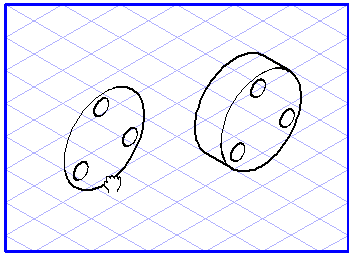
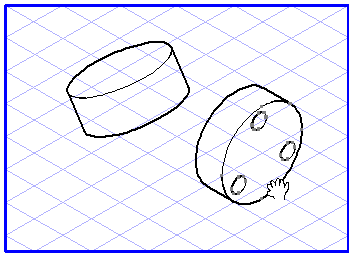
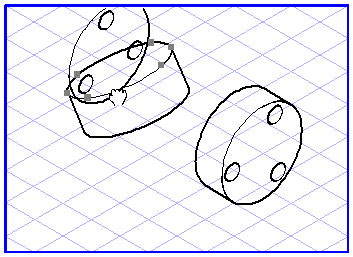
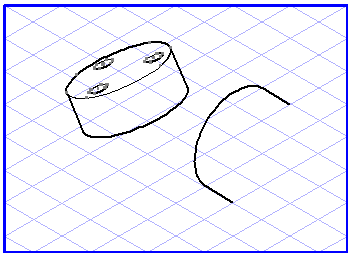
, è importante poter vedere i piani sui quali si lavora. L'illustrazione a sinistra mostra un piano in una vista piana che deve essere proiettato in un piano prospettico. L'illustrazione a destra mostra due piani sui quali si possono proiettare gli elementi.
Piani di partenza e di arrivo
Se si desidera trascinare gli elementi da un piano a un altro, è necessario che Arbortext IsoDraw conosca i piani coinvolti. Il piano di partenza definisce il piano in cui si trovano gli elementi, il piano di arrivo definisce invece il piano in cui devono essere proiettati. Entrambi i piani sono definiti da ellissi:
Il piano di partenza è definito dall'ellisse su cui si fa clic con il cursore per trascinare tutti gli elementi selezionati nel nuovo piano. Se invece si fa clic su un altro elemento, il piano di partenza sarà la vista piana.
Il piano di arrivo è definito dall'ellisse toccata con il cursore mentre si trascinano gli elementi selezionati sopra il disegno. Se si rilascia il pulsante del mouse mentre questa ellisse è selezionata, gli elementi vengono trascinati sul piano. Se non è presente alcuna ellisse perché il pulsante del mouse è stato rilasciato su una parte vuota del disegno, Arbortext IsoDraw presuppone che si desideri trascinare tutti gli elementi selezionati da un piano in una vista piana.
Ne risultano tre diversi tipi di proiezione:
• Se esiste soltanto il piano di arrivo, gli elementi vengono trascinati da una vista piana in un piano.
• Se esiste soltanto il piano di partenza, gli elementi vengono trascinati da un piano in una vista piana.
• Se esistono sia il piano di partenza che il piano di arrivo, gli elementi vengono trascinati da un piano in un altro piano.
| Se lo strumento Frecce è attivo, è possibile passare allo strumento di proiezione piano premendo il tasto CTRL. È possibile rilasciare il tasto CTRL subito dopo avere iniziato il trascinamento. |
Proiezione da una vista in un piano
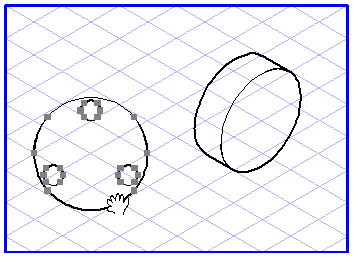
Selezionare gli elementi che si desidera trascinare sul piano. Selezionare lo strumento di proiezione piano
. Il cursore si trasforma in una mano di spostamento

.
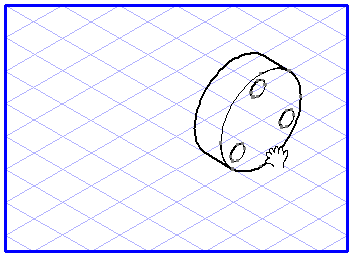
Fare clic su uno degli elementi selezionati e trascinarlo sull'area di disegno. La mano di spostamento si trasforma in un pugno

. Ogni ellisse toccata con il cursore durante l'operazione di trascinamento viene selezionata. Se si rilascia il pulsante del mouse mentre un'ellisse è selezionata, tutti gli elementi trascinati vengono proiettati sul piano dell'ellisse.
Proiezione da un piano in una vista
Selezionare gli elementi che si desidera trascinare in una vista. Selezionare lo strumento di proiezione piano
. Il cursore si trasforma in una mano di spostamento
.
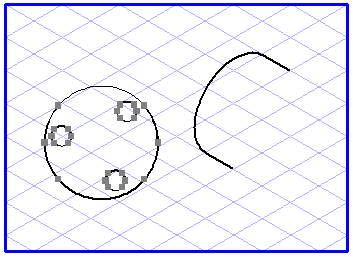
Fare clic su una delle ellissi selezionate e trascinarla su uno spazio vuoto dell'area di disegno. La mano di spostamento si trasforma in un pugno
. Appena si rilascia il pulsante del mouse, tutti gli elementi trascinati vengono proiettati al di fuori del piano corrente in una vista piana.
Proiezione da un piano a un altro
Selezionare gli elementi che si desidera trascinare in un altro piano. Selezionare lo strumento di proiezione piano
(
Proietta da un piano a un altro). Il cursore si trasforma in una mano di spostamento
.
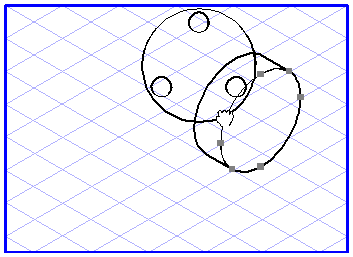
Fare clic su una delle ellissi selezionate e trascinarla sull'area di disegno. La mano di spostamento si trasforma in un pugno
. Ogni ellisse toccata con il cursore durante l'operazione di trascinamento viene selezionata. Se si rilascia il pulsante del mouse mentre è selezionata un'ellisse, tutti gli elementi trascinati vengono proiettati al di fuori del piano corrente sul piano di destinazione.
Alcuni suggerimenti
Lo strumento di proiezione piano
può semplificare notevolmente il lavoro con le prospettive. Ad esempio, spesso è più facile apportare modifiche in una vista piana che in prospettiva. Trascinare gli elementi al di fuori del piano prospettico in una vista piana. Modificare gli elementi in questa vista, quindi riportarli sul piano di partenza.
Se si spostano spesso gli elementi da un piano all'altro, può capitare che non siano posizionati sul piano di arrivo con la corretta angolazione. Utilizzare quindi lo strumento di
Prospettiva di rotazione
per spostare gli elementi nell'orientamento desiderato.
Tenendo premuto il tasto ALT e trascinando gli elementi, questi ultimi vengono scalati in modo che il diametro dell'ellisse iniziale corrisponda a quello dell'ellisse target.