Proiezione
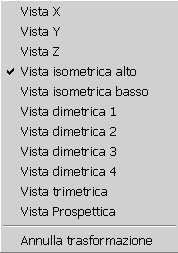
Se si seleziona il comando di menu Proiezione, viene visualizzato un menu a comparsa con le opzioni di proiezione. Queste opzioni possono essere utilizzate in modalità 3D per modificare l'orientamento degli elementi nello spazio. Se si seleziona una proiezione, è possibile definire la direzione e la distanza da cui si desidera visualizzare gli elementi.
| In modalità 2D, il comando è disattivo e non è possibile selezionarlo. Quando si importa o si incolla in un file 3D è possibile utilizzare le proiezioni in modalità 3D. Se si utilizzano gli strumenti Superfici di rotazione e Strumento estrusione, è possibile utilizzare tutte le proiezioni ad eccezione di Vista prospettica. |
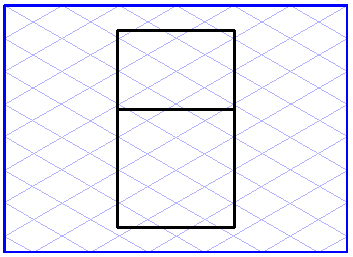
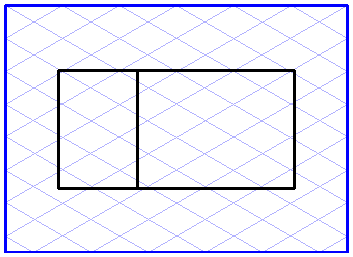
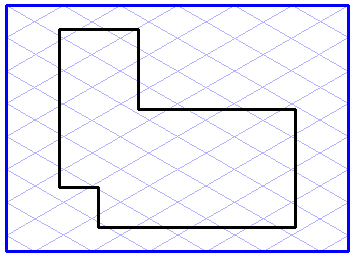
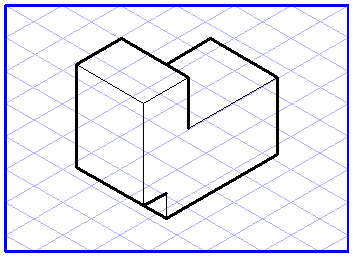
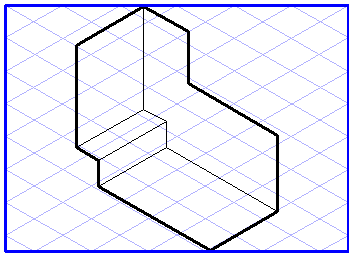
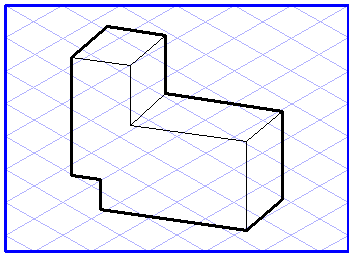
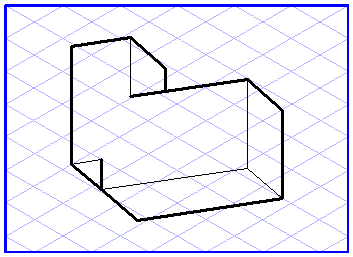
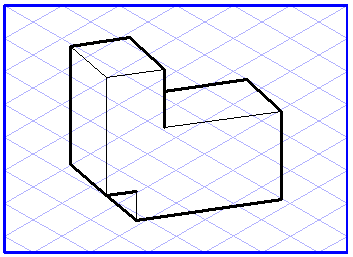
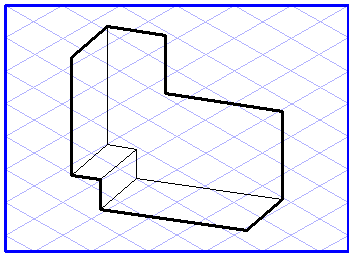
I diversi tipi di proiezione sono descritti di seguito. Le figure mostrano un oggetto semplice con l'orientamento descritto. Per maggiore chiarezza, le linee nascoste vengono rappresentate nella modalità di visualizzazione Rimuovi linee nascoste.
Vista X, Vista Y, Vista Z
Se nel menu a comparsa si seleziona una di queste viste, gli elementi vengono visualizzati esattamente dal punto di vista prospettico dell'asse in questione. Se gli elementi non sono stati ruotati, si avranno la vista frontale, la vista laterale e la vista dall'alto.
Proiezione isometrica dall'alto, Proiezione isometrica dal basso
Tutti gli elementi vengono visualizzati in proiezione isometrica. Tutte le quote vengono mostrate con la riduzione prospettica. La differenza tra le due varianti è data dal fatto che nel primo caso il punto di osservazione è in alto, mentre nel secondo caso è in basso.
Proiezioni dimetriche da 1 a 4
Le proiezioni dimetriche visualizzano gli elementi in modo tale che gli assi principali siano mostrati con angoli di 7° e di 42°. Nel caso delle varianti 1 e 2, il punto di osservazione è dall'alto; nel caso delle varianti 3 e 4, invece, il punto di osservazione è dal basso. La riduzione prospettica sull'asse rappresentato con un angolo di 42° è del 50%.
Proiezione trimetrica
La proiezione trimetrica è la più generica delle proiezioni parallele. Rappresenta gli elementi dal punto di vista prospettico dell'asse Z. La rotazione degli elementi consente di ottenere l'orientamento desiderato. Tutte le quote sono soggette alla riduzione prospettica.
Prospettive
Selezionare la proiezione Vista prospettica per visualizzare tutti gli elementi in una prospettiva centrale dal punto di vista prospettico dell'asse Z. La rotazione intorno a uno degli assi crea una prospettiva a due punti, mentre con la rotazione intorno a due o più assi si ottiene una prospettiva a tre punti.
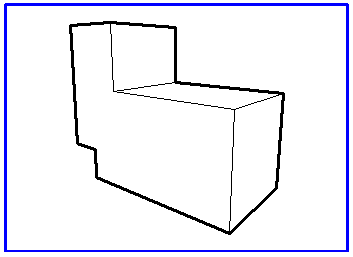
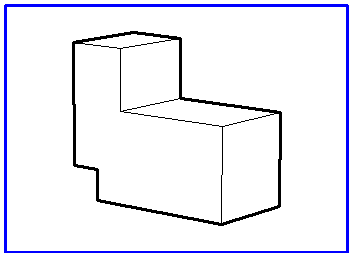
La distanza dell'osservatore dall'oggetto riveste molta importanza nella prospettiva. La distanza ha una notevole influenza sulla distorsione prospettica degli elementi. Se è ridotta, la distorsione è notevole; se invece è grande, la distorsione è ridotta, ossia le linee parallele restano più o meno tali.
La figura a sinistra mostra l'oggetto a una distanza di 150 mm dall'origine del sistema di coordinate, mentre quella a destra mostra lo stesso oggetto a una distanza di 500 mm.
| Selezionare una distanza maggiore, in quanto forti distorsioni prospettiche restituiscono un effetto innaturale. |
Se si desidera utilizzare la proiezione
Vista prospettica, è necessario aggiungere lo strumento
Distanza prospettica 3D alla barra degli strumenti. Questo è il solo modo per influenzare la distanza. La descrizione dell'aggiunta di elementi alla barra degli strumenti è disponibile nella
Barre degli strumenti.
Se si seleziona la proiezione Vista prospettica, lo strumento Distanza prospettica 3D nella barra degli strumenti diventa attivo. Dopo aver selezionato lo strumento, immettere la distanza nella finestra di dialogo.
Annulla trasformazione
Con questo comando del menu a comparsa è possibile annullare le varie trasformazioni effettuate. Tutti gli elementi vengono rappresentati nuovamente nell'orientamento originale.