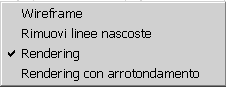
Visualizzazione
Se si seleziona il comando di menu Visualizzazione, compare un menu a comparsa contenente le opzioni di visualizzazione. Nella modalità 3D, ognuna di queste opzioni rappresenta il disegno in modo diverso. Dato che è possibile modificare la modalità di visualizzazione in qualsiasi momento, è consigliabile selezionare la modalità più indicata al tipo di lavoro corrente.
La modalità di visualizzazione desiderata può anche essere selezionata utilizzando la barra degli strumenti standard (strumenti 3D).
| In modalità 2D, il comando è disattivo e non è possibile selezionarlo. Se si utilizzano gli strumenti Superfici di rotazione e Strumento estrusione e si passa alla modalità 3D, è possibile utilizzare le modalità di visualizzazione Wireframe e Rimuovi linee nascoste. |
Wireframe
L'opzione Wireframe viene utilizzata per visualizzare tutti gli elementi nel file 3D. Questa modalità di visualizzazione è indicata se il disegno contiene solo pochi oggetti.
RLN
Se si seleziona l'opzione Rimuovi linee nascoste, vengono rimossi tutti gli elementi che risultano invisibili all'osservatore come conseguenza della prospettiva e dell'orientamento utilizzati. Questa funzione è molto utile quando si lavora con un disegno in quanto fornisce una panoramica di come apparirà l'illustrazione in seguito. Per risparmiare tempo, la rappresentazione risulta semplificata rispetto alla successiva rappresentazione dell'illustrazione 2D.
Rendering
Se i dati 3D caricati contengono superfici o solidi, l'opzione Rendering consente di rappresentare tutte le superfici create con il rendering dei colori. La sorgente di luce viene imposta per default.
Se i colori sono già stati definiti nei dati 3D, questi vengono adottati. Se i colori non sono stati creati, per il contorno viene utilizzato un colore standard. È possibile assegnare un nuovo colore ad aree selezionate del disegno tramite la finestra Riempimenti.
Questa modalità di visualizzazione fornisce una buona panoramica delle singole parti, soprattutto nel caso di complesse unità di assiemi. Dato che la velocità di modifica del disegno in questa modalità di visualizzazione è uguale a quella della modalità Wireframe, è consigliabile utilizzare la rappresentazione a colori del disegno.
Rendering con arrotondamento
Anche la conversione del disegno nella modalità di visualizzazione Rendering con arrotondamento mostra il disegno con il rendering a colori. Tuttavia, il disegno ha un aspetto più uniforme rispetto a quello ottenuto con la modalità Rendering. La sfumatura del rendering è più regolare e le transizioni tra i pixel sono più dolci. La differenza si nota in modo particolare sulle superfici curve. Questo arrotondamento viene ottenuto tramite interpolazione. La quantità di arrotondamento può essere regolata modificando il valore dell'angolo di arrotondamento nella finestra di dialogo delle preferenze Opzioni 3D.
La modalità di visualizzazione Rendering è generalmente sufficiente per lavorare in modalità 3D. La modalità Rendering con arrotondamento è consigliata soprattutto se è necessario esportare il disegno dalla modalità 3D in un formato raster. Durante l'esportazione, vengono utilizzate le informazioni dell'impostazioni di corrente del disegno.
| Le modalità di visualizzazione Rendering e Rendering con arrotondamento possono essere utilizzate solo con file 3D importati e inseriti. Quando si utilizzano gli strumenti Superfici di rotazione e > in modalità 3D, nessuna di queste modalità di visualizzazione può essere selezionata. |