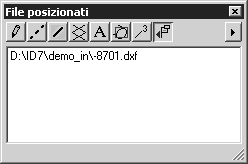
Finestra File posizionati
Se si fa clic sul pulsante del simbolo per File posizionati all'estrema destra della finestra Attributi, viene visualizzata la finestra File posizionati. Nella finestra vengono visualizzati i nomi dei file posizionati per il file Arbortext IsoDraw corrente con il relativo percorso della posizione di memorizzazione e il formato di file.
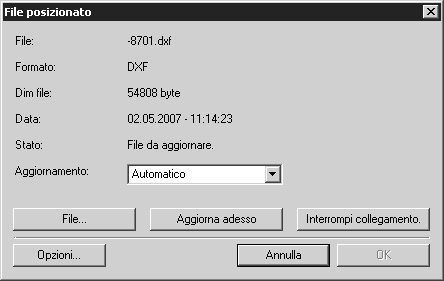
Facendo doppio clic sulla voce o selezionando il comando Modifica (fare clic sulla freccia nell'angolo superiore destro della finestra) viene visualizzata la seguente finestra di dialogo.
È possibile specificare se il link ai dati 2D deve essere mantenuto e come aggiornare i dati.
Nella finestra di dialogo sono riportate le informazioni relative al nome, al formato e alla dimensione del file, la data dell'ultimo aggiornamento del file e lo stato del file. Non è possibile selezionare il pulsante OK. Per chiudere la finestra di dialogo senza applicare le modifiche, fare clic su Annulla. Se sono state apportate modifiche alle impostazioni, è possibile confermarle solo con OK. Il pulsante Annulla viene disattivato.
| Le immissioni e le modifiche nella finestra di dialogo per i file posizionati spesso causano il ricaricamento del file originale. Dato che questo fatto cambia in modo considerevole i dati, gli inserimenti non possono essere annullati. In alternativa, riaprire la finestra di dialogo e ripristinare le impostazioni sui valori precedenti. |
Aggiorna
Sono disponibili tre metodi per l'aggiornamento del file. Se si seleziona Automatico, la rappresentazione del file posizionato viene aggiornata appena viene modificato il file originale. Se si seleziona Notifica quando modificato, si riceve un avviso quando il file originale viene modificato. È possibile quindi decidere se eseguire un aggiornamento. Se si seleziona Nessun aggiornamento, qualsiasi modifica apportata al file originale viene ignorata. È possibile modificare questa impostazione in qualsiasi momento.
File
Se al momento non è possibile accedere al file, nel campo Stato viene visualizzata una voce corrispondente. Se si fa clic sul pulsante File, viene visualizzata una finestra di dialogo per la ricerca del file. È possibile anche selezionare un altro file per sostituire quello esistente.
Aggiorna adesso
Se si fa clic su questo pulsante, il file viene aggiornato immediatamente.
Interrompi link
Se si fa clic su questo pulsante, il link al file originale viene interrotto. I dati vengono importati nell'illustrazione corrente. Il link non può essere riattivato.
Opzioni
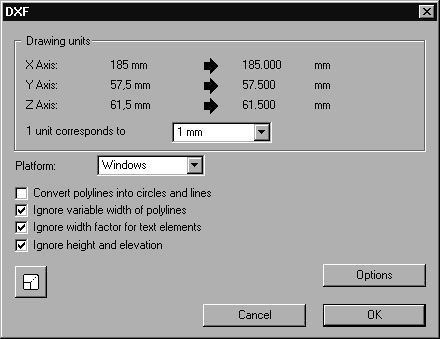
Con alcuni formati di dati, facendo clic su Opzioni viene visualizzata una finestra di dialogo per le opzioni del formato per il file posizionato. Come esempio è riportata qui di seguito la finestra di dialogo per il formato DXF:
Le informazioni sulle opzioni di impostazione per i singoli formati sono disponibili in Arbortext IsoDraw Data Exchange Reference. Fare clic su OK per implementare le modifiche o su Annulla per annullarle.
Fare clic su OK se le impostazioni per il file posizionato sono state completate.