Confronta file
Il comando Confronta file può essere utilizzato per confrontare il contenuto di due file, ad esempio quando si utilizza un disegno esistente per crearne uno nuovo. Se si desidera verificare quali modifiche sono state apportate rispetto al disegno esistente, la selezione di questo comando consente di riconoscerle facilmente. Tutti gli elementi eliminati, modificati e nuovi vengono visualizzati in colori differenti.
Aprire il file (in questo caso, BA2) in cui si desidera vedere le modifiche. A questo punto selezionare il comando Confronta file.
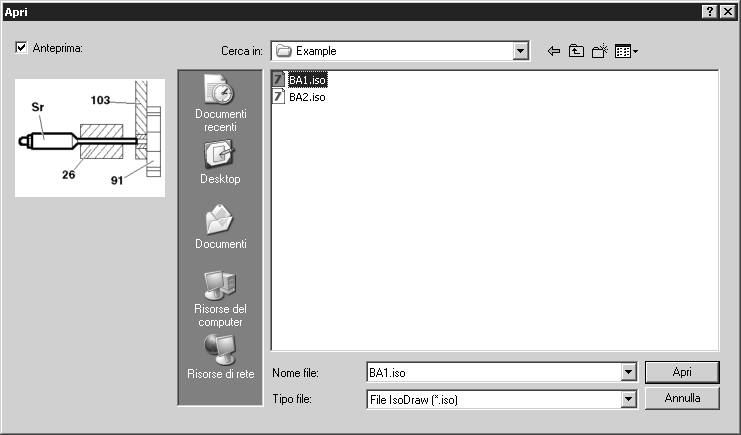
Viene visualizzata la seguente finestra di dialogo:
Selezionare il file (in questo caso BA1) con cui si desidera eseguire il confronto. Confermare la selezione facendo clic su Apri.
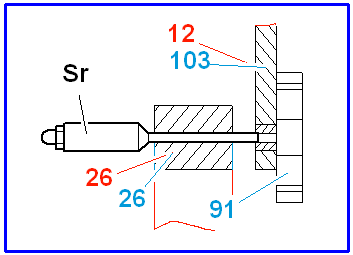
Appaiono, quindi, nel file aperto tutte le modifiche rispetto al file di confronto. Le modifiche sono evidenziate mediante colori sia nella modalità di disegno sia nella modalità di anteprima. A ciascuno dei tre colori è assegnato un tipo di modifica. Si fa distinzione tra elementi eliminati, modificati e nuovi. I colori possono essere impostati utilizzando il comando di menu > . A tale scopo, selezionare la scheda
Confronta (vedere anche
Preferenze).
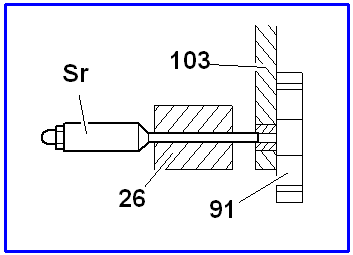
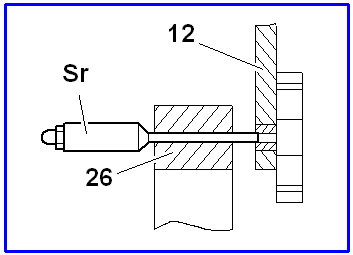
Gli esempi illustrano i file BA1 e BA2 prima e dopo la selezione del comando. Affinché si possano vedere meglio le modifiche, la griglia sullo sfondo è stata omessa dalle illustrazioni.
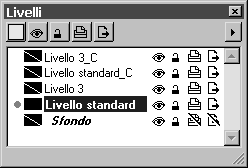
Tutti gli elementi eliminati si trovano su livelli nuovi. Il numero di nuovi livelli dipende dai livelli a cui sono assegnati gli elementi eliminati nel file di confronto. Il nome di ogni nuovo livello è uguale a quello nel file di confronto a cui viene aggiunto _C.
I nuovi livelli possono essere verificati allo stesso modo dei livelli normali.
È possibile stampare ed esportare il file con l'indicazione delle modifiche.
| Non si possono cambiare i colori di confronto relativi alle penne assegnate. Se si desidera, pertanto, salvare il file con l'indicazione delle modifiche per poterlo utilizzare in seguito, salvare il file con un nuovo nome. |