Opzioni 3D
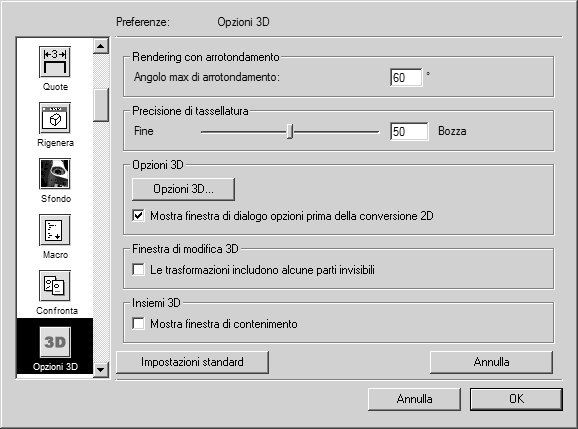
Il pannello delle preferenze
Opzioni 3D
contiene le impostazioni che influiscono sugli aspetti indicati di seguito.
• Levigatezza e precisione di contorni e superfici 3D importati.
• Proiezione 3D in un'illustrazione 2D.
• Capacità di trasformare parti invisibili in modalità 3D.
• Visibilità delle finestre di contenimento di insiemi 3D in modalità 2D.
Rendering con arrotondamento
Queste opzioni consentono di specificare il valore di arrotondamento per l'opzione di visualizzazione Rendering con arrotondamento. Il valore immesso per l'angolo di arrotondamento influisce sulla sfumatura del colore tra i pixel colorati. Sono consentiti i valori compresi tra 0 e 120. L'impostazione di default in genere offre buoni risultati per la rappresentazione del colore sul disegno. A valore maggiore corrisponde una transizione più soffice tra i triangoli della superficie. Se un disegno contiene diverse superfici curve (cilindriche o sferiche), il valore maggiore dell'angolo produce migliori risultati nel disegno. Se il valore è troppo alto, è possibile che si verifichino effetti non desiderati sulle superfici dritte. In alcuni casi, le linee da visualizzare come bordi appaiono arrotondate (ad esempio, lo smusso su una parte). Quando si utilizzano valori diversi dalle impostazioni di default, è consigliabile modificarli poco alla volta e monitorare gli effetti sul disegno.
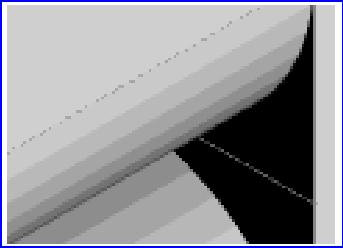
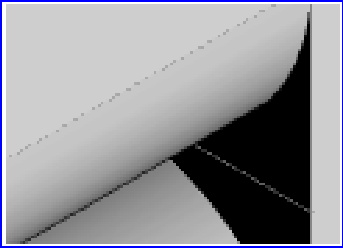
Gli esempi illustrano la differenza tra Rendering e Rendering con arrotondamento. La figura a sinistra nella modalità di visualizzazione rendering mostra la superficie curva con una miscela di colori a gradino. Quando si utilizza il rendering con arrotondamento, come nella figura a destra, le transizioni tra i colori sono appena visibili.
Precisione di tassellatura
Quando si importano file IGES, Arbortext IsoDraw suddivide le superfici caricate in triangoli. Questo processo è conosciuto come tassellatura. Il numero di triangoli creato è determinato dall'impostazione. L'impostazione consente di specificare la precisione della corrispondenza tra le superfici nell'illustrazione 2D e quelle dei dati 3D. Anche il processo di rendering applicato alla rappresentazione dei colori in modalità 3D viene influenzato da questa impostazione. Il valore nel campo d'immissione non è associato ad alcuna unità. Il valore può variare da 1 a 100 e indica la deviazione di una superficie, da grezza a fine, in seguito alla conversione dei dati 3D in un'illustrazione 2D. Un valore più basso (fine) corrisponde a una regolazione più accurata della superficie. È possibile immettere il valore direttamente o utilizzare il dispositivo di scorrimento.
L'impostazione è particolarmente utile con contorni a forma libera e con elementi di superficie che sono a contatto ad angolo acuto se non sono presenti bordi esterni. Se il valore dell'impostazione è molto basso (grezza) e se due superfici entrano in contatto con un angolo ampio o se le superfici sono curve, è possibile che non vengano trovate linee per i bordi interni. Dato che la generazione di bordi interni dipende anche dall'impostazione della funzione Soglia linee sottili, il rapporto tra queste due impostazioni è importante.
Quando l'impostazione è più fine, Arbortext IsoDraw CADprocess crea più triangoli. Ciò significa che è possibile implementante un numero maggiore di bordi interni. Dato che l'impostazione viene utilizzata per l'intero disegno, un'impostazione molto fine associata a un'impostazione fine per Soglia linee sottili può generare bordi interni non desiderati.
| L'impostazione di default 50 produce normalmente buoni risultati. Se si desidera provare un'impostazione diversa, è necessario modificare il valore prima di importare i dati 3D. |
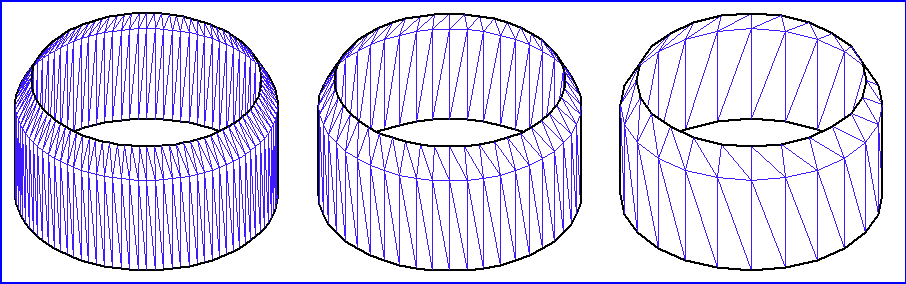
I seguenti tre esempi mostrano l'effetto delle impostazioni di tassellatura. Per rendere l'effetto chiaro, il valore di Soglia linee sottili è stato impostato su 0 in ciascun esempio. Ciò significa che tutti i bordi interni possibili vengono illustrati in seguito alla proiezione. L'esempio a sinistra illustra il risultato con un'impostazione pari a 1 (molto fine). I triangoli creati sono molto piccoli e il contorno è molto accurato. Per l'esempio centrale è stato utilizzato il valore di default 50. Per l'esempio a destra è stato utilizzato il valore più alto (molto grezzo) pari a 100. Sono stati creati pochi triangoli e il contorno devia in modo più significativo dalle impostazioni dei dati 3D.
| Più fine è l'impostazione e più accuratamente viene rappresentato il contorno. Allo stesso tempo, tuttavia, la quantità di dati aumenta a causa del maggior numero di elementi. Questo influenza i tempi di calcolo quando si lavora in modalità 3D e durante la proiezione. Inoltre, i file richiedono anche una maggiore quantità di memoria. Le impostazioni per la precisione di tassellatura (suddivisione delle superfici in triangoli), vengono applicate solo durante l'importazione o l'inserimento dei file IGES. Se i dati 3D contengono già dati tassellati, come nel caso dei formati VRML e Wavefront, questi non vengono influenzati dalle impostazioni. |
Opzioni 3D
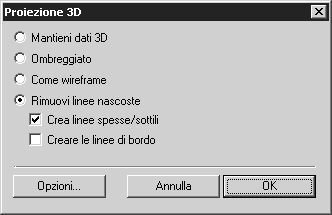
Facendo clic su Opzioni 3D viene visualizzata la finestra di dialogo Proiezione 3D-Insieme contenente le impostazioni per proiettare i dati 3D in un'illustrazione 2D. È possibile prestabilire le impostazioni per tutte le proiezioni nelle preferenze. Se la casella Mostra finestra di dialogo opzioni prima della conversione 2Dnon è selezionata, le impostazioni vengono applicate durante la proiezione.
| Lavorare in modalità 3D descrive nel dettaglio tutte le impostazioni delle opzioni 3D con disegni di esempio. La seguente descrizione contiene pertanto solo le informazioni più importanti. |
Viene visualizzata la finestra di dialogo Proiezione 3D-Insieme mostrata di seguito:
Mantieni dati 3D
Se si seleziona Mantieni dati 3D, il disegno viene rappresentato in modalità 2D utilizzando l'ultima modalità di visualizzazione selezionata in modalità 3D. Non è possibile modificare il disegno. È possibile rendere invisibili singoli oggetti utilizzando la finestra oggetto. Questo tipo di proiezione mantiene tutte le informazioni 3D ed è pertanto possibile passare alla modalità 3D in qualsiasi momento selezionando il comando Trasformazione 3D dal menu Elemento. È quindi possibile modificare il disegno in modalità 3D.
| Se prima della proiezione sono già state create animazioni per oggetti nella modalità 3D, è possibile selezionare solo i tipi di proiezione elencati di seguito nella finestra di dialogo Proiezione 3D-Insieme. |
Ombreggiato
Se si seleziona Ombreggiato, il disegno viene visualizzato nella finestra Arbortext IsoDraw come immagine raster secondo il tipo di visualizzazione selezionato nella modalità 3D. Questo tipo di proiezione è principalmente inteso per essere utilizzato con i tipi di visualizzazione Rendering e Rendering con arrotondamento nella modalità 3D. Il disegno viene convertito in immagine raster contenente tutti i colori specificati nella modalità 3D. Dopo la conversione, il disegno può essere modificato con gli strumenti di modifica dell'immagine.
Come wireframe
Se si seleziona Come wireframe, tutti gli elementi contenuti nel file 3D vengono trasferiti nell'illustrazione 2D. Vengono mantenute le penne con i relativi attributi del file 3D. Il risultato della proiezione 3D corrisponde, così, al disegno originale del sistema CAD.
Rimuovi linee nascoste
Se si seleziona Rimuovi linee nascoste, l'illustrazione viene rappresentata senza linee nascoste secondo la prospettiva e l'orientamento selezionati. Ciò significa che vengono rimossi tutti gli elementi che non risultano visibili a chi osserva.
Crea linee spesse/sottili
Se si seleziona la casella Crea linee spesse/sottili, l'illustrazione viene rappresentata con la distribuzione di linee spesse e sottili per i bordi esterni ed interni, tipica dell'illustrazione tecnica. Le penne da utilizzare per le linee spesse e sottili possono essere assegnate nella finestra di dialogo Opzioni.
Crea bordi superfici
Quando si importano i dati 3D, viene caricato un numero elevato di elementi di superficie, soprattutto nel caso del formato IGES. Quando un file viene visualizzato in modalità 3D, è possibile riconoscere facilmente le superfici con le relative linee di delimitazione così come sono state create nel file CAD.
Se si seleziona la casella Crea bordi superfici, anche i bordi interni mancanti vengono convertiti dalle linee di delimitazione. A queste linee viene assegnata una penna specifica nell'illustrazione 2D.
Fare clic su Annulla per uscire dalla finestra di dialogo Proiezione 3D-Insieme. Tutte le modifiche vengono rifiutate. Se si fa clic su OK, le impostazioni correnti vengono applicate alla proiezione. Le impostazioni vengono applicate fino alla successiva modifica.
Opzioni per il tipo di proiezione Ombreggiato
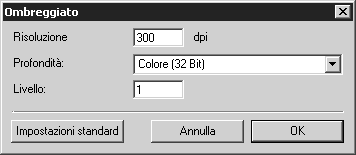
Se è stata selezionata l'opzione Ombreggiato per Proiezione 3D-Insieme, nella finestra di dialogo Ombreggiato è possibile selezionare diversi criteri utilizzabili per salvare l'immagine raster in formato Arbortext IsoDraw.
Fare clic su Opzioni nella finestra di dialogo Proiezione 3D-Insieme. La finestra di dialogo Ombreggiato viene visualizzata come nella seguente immagine:
Risoluzione
Immettere la risoluzione desiderata. La risoluzione definisce il numero di pixel presenti in ogni pollice (dpi = dots per inch). Più elevata è la risoluzione, migliore è la qualità. Nel contempo, però, cresce di pari passo anche la dimensione del file.
Profondità immagine
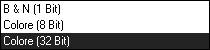
Specificare se il disegno deve essere convertito in bianco e nero o in una delle modalità a colori. L'opzione Profondità immagine (profondità bit) consente essenzialmente di controllare il numero di colori diversi che un file Arbortext IsoDraw CADprocess può contenere. Un disegno al tratto può contenere solamente pixel bianchi o neri. Le immagini a colori sono limitate a 256 colori (8 bit) o a qualsiasi impostazione fino a 16,7 milioni di colori.
Livello
Specificare se le informazioni sull'oggetto devono essere considerate durante la conversione. Il Livello da immettere qui si riferisce ai livelli in cui sono situati gli oggetti all'interno della struttura di file. Gli assiemi (oggetti) possono contenere sottoassiemi e così via. Ciascuna icona di fronte a un oggetto indica un livello.
Se si immette 1 accanto a Livello, tutte le informazioni sugli oggetti vengono ignorate. Tutti gli oggetti sono posizionati su un livello. Se si desidera mantenere le informazioni sugli oggetti includendo tutti i livelli dal file in modalità 3D, è necessario contare i livelli nella finestra dell'oggetto e immettere il totale accanto a Livello.
| Dopo aver convertito il file con un numero sufficiente di livelli, ogni oggetto nell'immagine raster può essere selezionato e modificato singolarmente. |
Opzioni per il tipo di proiezione Rimuovi linee nascoste
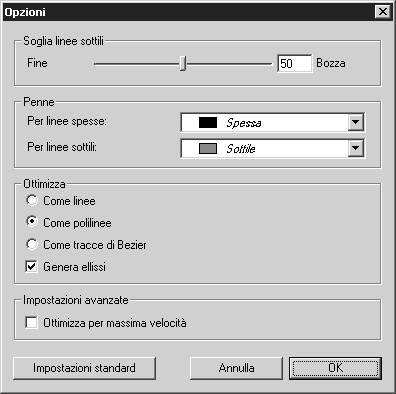
Se è stata selezionata l'opzione Rimuovi linee nascoste per Proiezione 3D-Insieme, è possibile selezionare le penne da utilizzare per le linee della finestra di dialogo Opzioni accanto all'impostazione per l'inserimento degli spigoli interni. In Ottimizza è possibile specificare il tipo di elementi con cui salvare l'illustrazione in formato Arbortext IsoDraw. Fare clic su Opzioni nella finestra di dialogo Proiezione 3D-Insieme. Viene visualizzata la seguente finestra di dialogo:
Soglia linee sottili
Specificare su quali transizioni tra le superfici triangolari Arbortext IsoDraw CADprocess deve impostare linee sottili o bordi interni.
| Se si importano o inseriscono file IGES, il numero di possibili spigoli interni viene anche determinato dalle impostazioni Precisione di tassellatura. |
Il valore nel riquadro non è associato ad alcuna unità e viene utilizzato come preferenza per i calcoli interni. È possibile immettere valori compresi tra 1 e 100. Più alto (grezzo) è il valore, minore è il numero di bordi interni inseriti. È possibile immettere il valore direttamente o utilizzare il dispositivo di scorrimento.
È possibile visualizzare i risultati delle impostazioni nel disegno corrente in modalità 3D prima di avviare il processo di conversione. Grazie a questa funzionalità è possibile visualizzare in anteprima il disegno convertito senza dover ritardare il processo di conversione; questo è vantaggioso soprattutto quando si lavora con una grande quantità di dati. Per utilizzare questa opzione, il disegno deve essere rappresentato in modalità di visualizzazione Rimuovi linee nascoste. Per rendere visibile la nuova impostazione sul disegno, chiudere la finestra di dialogo Opzioni facendo clic su OK.
Penne
È possibile selezionare le Penne da utilizzare per gli spigoli esterni ed interni. Selezionare la penna per i bordi esterni nel menu a comparsa Per linee spesse. Selezionare la penna per i bordi interni nel menu a comparsa Per linee sottili.
Ottimizza
Per specificare come definire i dati 3D come elementi in Arbortext IsoDraw CADprocess sono disponibili tre metodi.
Se si seleziona Come linee, l'illustrazione 2D contiene soltanto linee come elementi non collegati. Se si seleziona Come polilinee, vengono riunite in polilinee diverse linee contigue. Se si seleziona Come tracce di Bezier, questi elementi contigui dei dati 3D vengono convertiti in una traccia di Bezier. Con la conversione in tracce di Bezier si ottengono i migliori risultati per l'illustrazione in termini di precisione del contorno. Il numero degli elementi, inoltre, è notevolmente inferiore rispetto agli elementi linea e questo facilita l'ulteriore elaborazione, oltre a ridurre i requisiti di archiviazione.
Se si seleziona la casella di controllo Genera ellissi, gli elementi che insieme compongono un ellisse vengono convertiti in ellisse. Le ellissi così create ottimizzano l'illustrazione 2D e sono più facili da gestire quando si prosegue l'elaborazione.
Ottimizza per massima velocità
Se si fa clic sul pulsante Ottimizza per massima velocità, in alcuni casi durante la conversione vengono eseguite operazioni di calcolo semplificate. In questo modo si accelera la conversione.
Impostazioni standard
Se si fa clic sul pulsante Impostazioni standard nella finestra di dialogo Opzioni, le impostazioni di questa finestra vengono configurate sui valori consigliati dal produttore. L'esperienza ha dimostrato che queste impostazioni standard consentono di ottenere illustrazioni tecniche eccellenti con la maggior parte dei dati 3D.
Se si fa clic su Annulla, la finestra di dialogo Opzioni viene chiusa. Tutte le modifiche vengono rifiutate. Se si fa clic su OK, le impostazioni correnti vengono applicate alla proiezione. Le impostazioni vengono applicate fino alla successiva modifica.
Mostra finestra di dialogo opzioni prima della conversione 2D
Se si seleziona questa casella, quando si fa clic sul pulsante della macchina fotografica nella barra degli strumenti viene visualizzata la finestra di dialogo Proiezione 3D-Insieme per la proiezione di un'illustrazione 2D. Nella finestra di dialogo è possibile modificare le impostazioni per la proiezione corrente come specificato nella finestra di dialogo delle preferenze Opzioni 3D.
| Visualizzare questa finestra di dialogo se si desidera importare dati 3D sconosciuti o se è necessario convertire un numero elevato di dati 2D. Ciò consente di modificare le preferenze di impostazione prima della proiezione. |