Duplicazione in modalità 3D
La funzionalità del comando Duplica in modalità 3D è identica a quella della modalità 2D di Arbortext IsoDraw.
Il disegno caricato viene duplicato e inserito direttamente sopra l'elemento selezionato.
Esempio di modalità 3D
Applicabile solo a Arbortext IsoDraw CADprocess.
Tutti gli oggetti, i gruppi e gli elementi selezionati vengono duplicati. La seguente descrizione mostra come si può utilizzare il comando Duplica in modalità 3D
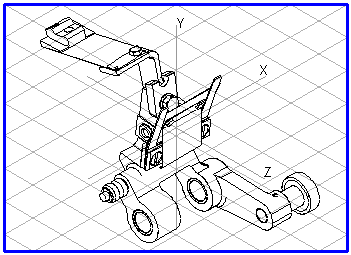
Per un'unità costituita da molti assiemi, è stata selezionata una proiezione che consente di identificare facilmente la maggior parte dei componenti. Nella rappresentazione senza linee nascoste, tuttavia, singoli assiemi importanti non risultano visibili o sono solo parzialmente visibili. Per poter mostrare questi componenti, si dovrebbero guardare da un'altra direzione.
Il contorno dell'assieme (in questo caso, il contorno anteriore della guida superiore della leva) non risulta ben riconoscibile nella proiezione. Per la descrizione del funzionamento, tuttavia, è opportuno che l'illustrazione mostri questo contorno.
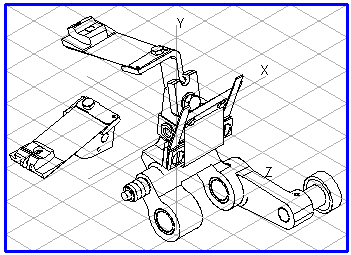
Selezionare gli assiemi (in questo caso, la leva con le parti aggiuntive) utilizzando il cursore a freccia nel disegno o nella finestra oggetto, quindi scegliere > . Gli assiemi duplicati restano selezionati.
Adesso si devono spostare in un'area libera del disegno. Scegliere > , quindi selezionare la direzione dello spostamento. Una volta eseguito il comando, i componenti si trovano accanto al disegno originale. Fare clic sullo strumento rotazione nella casella strumenti. Selezionare l'asse per ruotare i componenti nella direzione desiderata (in questo caso, l'asse Y). Immettere l'angolo di rotazione nella finestra di dialogo (in questo caso, 90). Una volta confermata l'immissione, i componenti appaiono in maniera tale che il contorno del componente (in questo caso, il contorno della guida) sia ben visibile.
È possibile utilizzare la funzione Duplica e gli strumenti nella modalità 3D per generare tutte le viste aggiuntive desiderate.