Elimina parte
Il menu > può essere utilizzato per eliminare le parti da un elemento.
|
|
Questo comando può essere utilizzato con i filetti solo se questi ultimi sono già stati modificati con il comando Converti del menu Elemento.
|
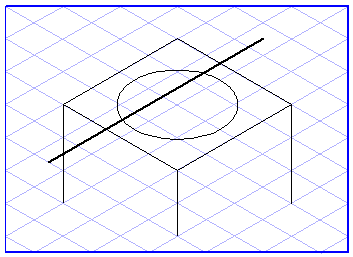
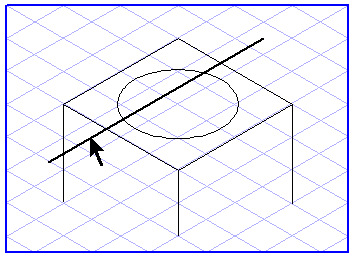
Selezionare l'elemento che si desidera eliminare parzialmente. Utilizzare quindi il cursore a freccia per fare clic sulla parte dell'elemento da eliminare. Nel sottomenu sono disponibili due opzioni: Auto determina un'eliminazione automatica immediata della parte, mentre Seleziona punti consente di influenzare la definizione della parte da eliminare.
Elimina parte: Auto
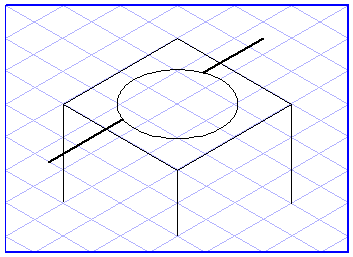
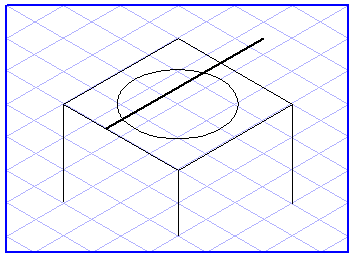
Dopo che si è selezionato Auto, Arbortext IsoDraw elimina automaticamente una parte dell'elemento selezionato, purché l'elemento abbia dei punti di intersezione in comune con altri elementi. La parte su cui si fa clic viene eliminata fino ai due Punti di intersezione più vicini.
Elimina parte: Seleziona punti
Se si sceglie
Seleziona punti, il cursore a freccia

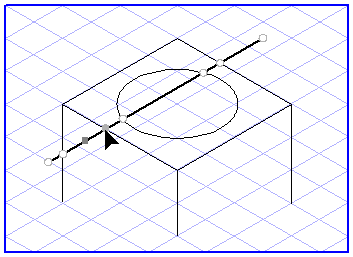
diventa un cursore di eliminazione

e vengono mostrati alcuni punti contrassegnati in modi diversi.
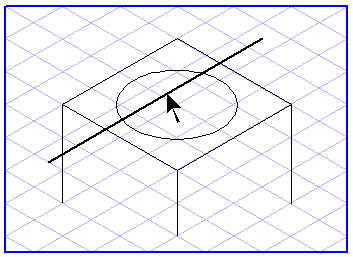
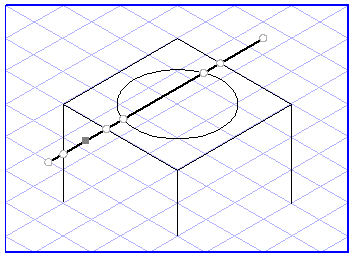
Questi includono anche i punti di eliminazione, che è possibile in seguito selezionare. I punti di eliminazione includono tutti i punti di intersezione dove l'elemento si interseca con altri elementi e con i punti elemento stessi. Il punto in cui si è selezionato l'elemento è ancora selezionato. Questo è il punto di selezione.
Il punto di selezione è sempre posizionato sulla parte dell'elemento da eliminare.
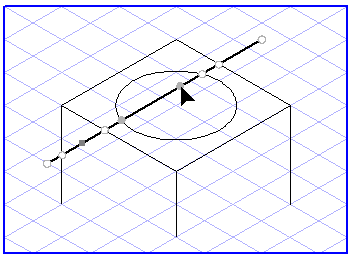
Fare clic su due punti di eliminazione in successione per eliminare le parti di un elemento.
Sono disponibili due opzioni: selezionando due punti di eliminazione è possibile selezionare la parte dell'elemento da eliminare o la parte da non eliminare. La parte tra i punti selezionati viene eliminata o mantenuta a seconda che il punto di selezione si trovi tra i due punti o esternamente ad essi.
I punti di eliminazione selezionati nella figura racchiudono il punto di selezione. Questa parte viene pertanto eliminata.
Qui il punto di selezione è esterno alla linea definita dai punti di eliminazione. Il segmento tra i punti di eliminazione viene mantenuto.
| È possibile annullare la procedura di eliminazione se non è stato ancora selezionato il secondo punto di eliminazione. Fare semplicemente clic sullo strumento Frecce nella casella strumenti. |
È possibile selezionare punti di eliminazione liberi, ossia punti diversi dai punti di intersezione e dai punti elemento contrassegnati, facendo clic sull'elemento mentre si tiene premuto il tasto MAIUSC.
| Per eseguire il comando Elimina parte, è necessario selezionare l'elemento ed è richiesto un punto di selezione. Se, ad esempio, è stato incollato un elemento dagli appunti, l'elemento viene selezionato, ma è impossibile eseguire il comando in quanto il punto di selezione di cui il programma necessita per eliminare la parte non è stato ancora specificato. In questo caso, è necessario fare di nuovo clic sull'elemento con il cursore a freccia per specificare il punto di selezione. |