Allinea
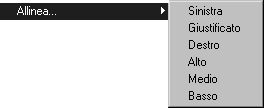
Il menu > consente di allineare gli elementi. Gli elementi selezionati vengono spostati orizzontalmente o verticalmente e, nel contempo, allineati tra loro. È possibile, ad esempio, disporre gli elementi di testo allineandoli l'uno sotto l'altro con un solo comando. Può essere utilizzato anche per allineare i simboli.
Selezionare gli elementi da allineare, quindi scegliere > e selezionare un'opzione di allineamento. Gli elementi vengono spostati nella posizione di allineamento.
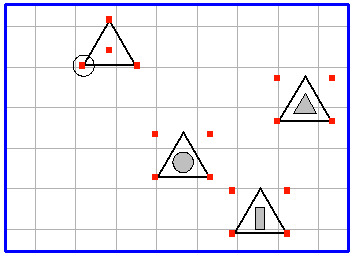
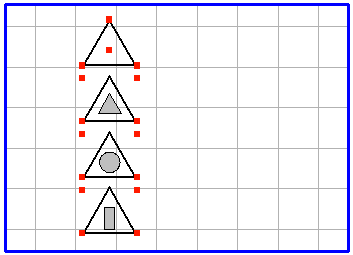
La posizione di allineamento ottenuta è determinata dal contorno e dall'orientamento degli elementi. Se si seleziona l'allineamentoSinistra, come illustrato nella figura a sinistra, gli elementi vengono allineati rispetto alla punta del contorno più a sinistra. Vale a dire che tutti gli elementi, partendo dall'alto, vengono allineati verticalmente con una linea immaginaria sotto l'elemento in alto (vedere la figura a destra). Per gli allineamenti Destra, In alto e In basso, gli elementi vengono spostati di conseguenza.
Con l'allineamento centrale, gli elementi vengono spostati al centro dell'estensione di tutti gli elementi. A seconda del centro scelto, In mezzo o Centro, gli elementi vengono spostati al centro orizzontalmente (In mezzo) o verticalmente (Centro) in relazione all'estensione.
Gli elementi costituiti da diverse parti devono essere raggruppati. Senza raggruppamento ogni parte verrebbe allineata separatamente.
| Assicurarsi che gli elementi si trovino a una certa distanza l'uno dall'altro per l'opzione di allineamento scelta. In caso contrario, una volta allineati, si sovrappongono. È possibile utilizzare il comando per spostare gli elementi, prima di allinearli, in modo che siano equidistanti (vedere Distribuisci). |