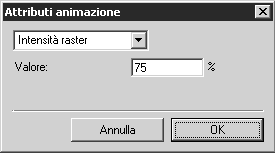
Attributi animazione
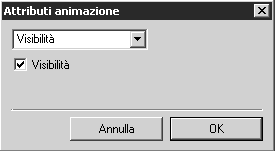
Se si seleziona questa opzione, viene visualizzata la finestra di dialogo riportata di seguito.
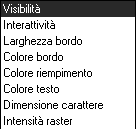
Il menu a comparsa consente di impostare diversi attributi che possono essere applicati agli oggetti animati. Ciascun attributo selezionato è un'azione all'interno di un passo. L'azione viene implementata nella sequenza attiva come un nuovo passo seguendo l'ora corrente (la posizione della cronologia).
Se la sequenza temporale è posizionata su un passo esistente, l'azione viene aggiunta a tale passo. In tal caso, l'attributo è animato. Ad esempio, un'area viene gradualmente riempita con un colore per la durata del passo.
Se la cronologia è al di fuori delle sequenze esistenti, l'azione crea un nuovo passo per una nuova sequenza.
Per confermare e applicare l'impostazione dell'attributo, fare clic su OK. Se si fa clic su Annulla, viene visualizzata nuovamente la finestra di dialogo Modifica animazione senza applicare le modifiche.
Visibilità
Un oggetto animato è generalmente visibile. Se questo attributo viene implementato come azione quando la casella Visibilità è deselezionata, l'oggetto in questione diventa invisibile dal punto in cui è stato impostato l'attributo durante la riproduzione. L'attributo invisibile resta applicato fino a quando non viene generata una nuova azione con l'attributo per la visibilità. Se la casella Visibilità è selezionata, la visibilità è stata selezionata.
Durante la modifica in Arbortext IsoDraw, le linee di contorno e i colori delle aree riempite che appartengono a oggetti invisibili vengono rappresentati con il colore della griglia selezionato.
| Anche gli elementi sul foglio di disegno che sono stati nascosti utilizzando il comando Nascondi del menu Elemento vengono rappresentati con il colore della griglia selezionato. |
Interattività
Se per l'oggetto animato è presente un link, questo attributo può essere utilizzato per attivarlo o disattivarlo.
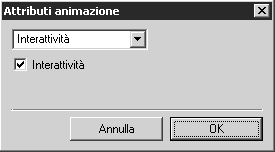
L'interattività è generalmente applicata a un oggetto animato. Se questo attributo è implementato come azione quando la casella Interattività è deselezionata, l'interattività per l'oggetto in questione viene disattivata dal punto in cui è stato impostato l'attributo durante la riproduzione. Questo attributo continua a essere effettivo fino a quando non viene generata una nuova azione con l'attributo per l'interattività. Se la casella Interattività è selezionata, l'attributo riattiva l'interattività.
Larghezza bordo
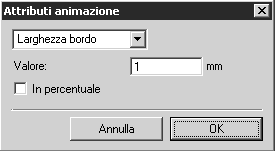
Questa opzione consente di convertire le larghezze delle linee di contorno originali dell'oggetto selezionato in un nuovo valore. Immettere il valore per la larghezza delle linee di contorno nel campo Valore della finestra di dialogo. La larghezza di tutte le linee viene convertita al valore immesso. Se si seleziona la casella In percentuale, l'impostazione Valore viene modificata da mm in %. Il valore numerico immesso indica la percentuale di modifica di ciascuna larghezza di linea originale.
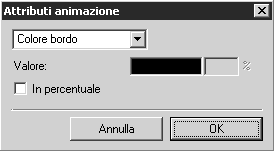
Colore bordo
Questa opzione consente di convertire i colori originali delle linee di contorno dell'oggetto in un nuovo colore. Fare clic nel campo del colore nella finestra di dialogo. Selezionare il colore dalla finestra di dialogo Colore successiva. Se non si seleziona alcun colore, viene mantenuto quello originale. Se si seleziona la casella In percentuale è possibile specificare la tonalità del colore. Immettere il valore percentuale nel campo di immissione accanto al campo del colore.
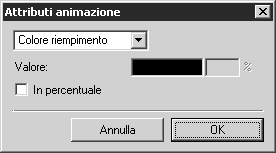
Colore riempimento
Questa opzione consente di convertire i colori originali delle aree di riempimento dell'oggetto in un nuovo colore. Fare clic nel campo del colore nella finestra di dialogo. Selezionare il colore dalla finestra di dialogo Colore successiva. Se non si seleziona alcun colore, viene mantenuto quello originale. Se si seleziona la casella In percentuale è possibile specificare la tonalità del colore. Immettere il valore percentuale nel campo di immissione accanto al campo del colore.
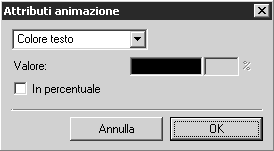
Colore testo
Questa opzione consente di convertire i colori originali degli elementi di testo dell'oggetto in un nuovo colore. Fare clic nel campo del colore nella finestra di dialogo. Selezionare il colore dalla finestra di dialogo Colore successiva. Se non si seleziona alcun colore, viene mantenuto quello originale. Se si seleziona la casella In percentuale è possibile specificare la tonalità del colore. Immettere il valore percentuale nel campo di immissione accanto al campo del colore.
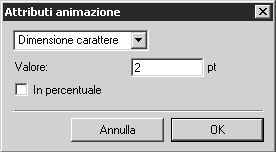
Dimensione font
Questa opzione consente di convertire la dimensione carattere originale dell'oggetto selezionato in un nuovo valore. Immettere il valore per la dimensione del font nel campo Valore della finestra di dialogo. La dimensione carattere per tutti gli elementi di testo viene convertita nel valore immesso. Se si seleziona la casella In percentuale, l'impostazione Valore viene modificata da pt in %. Il valore numerico immesso imposta la percentuale di modifica della dimensione dei caratteri originale degli elementi di testo nell'oggetto.
Intensità raster
Questa opzioni può essere utilizzata per ridurre l'intensità nel caso di oggetti con dati raster. Immettere la percentuale di riduzione dell'intensità nel campo d'immissione Valore. L'intensità viene ridotta in base alla percentuale immessa. I valori superiori a 100 (%) non sono accettati.