Per creare assi liberi basati sulle tracce
Utilizzare lo strumento
3D Seleziona asse (in base a percorso)
per creare uno o più assi liberi. Ogni asse libero creato è perpendicolare a un percorso chiuso (contorno) su un elemento.
1. Fare clic sul pulsante
3D Seleziona asse (in base a percorso) sulla barra degli strumenti
Strumenti 3D.
2. Quando il cursore si trasforma in

, fare clic su un elemento del disegno.
3. Dopo che si è fatto clic, Arbortext IsoDraw CADprocess traccia il contorno dell'area e tenta di trovare un percorso valido.
4. Se non viene trovato un percorso valido, viene visualizzato il messaggio Impossibile trovare un percorso valido.. Provare a fare di nuovo clic in una posizione diversa.
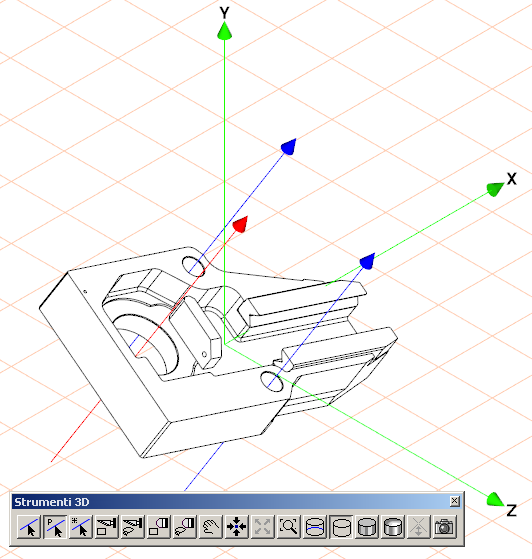
5. Quando viene trovato un percorso valido, viene visualizzato un asse libero rosso perpendicolare all'area del percorso.
6. Per creare un altro asse libero, fare clic su un altro punto su un elemento.
7. Se viene trovato un nuovo percorso, viene visualizzato un nuovo asse libero perpendicolare al percorso. Il nuovo asse libero (di colore rosso) è selezionato, mentre gli altri assi liberi (di colore blu) non lo sono.
La figura riportata di seguito mostra gli assi liberi basati sui percorsi intorno ai fori della parte. Gli assi sono perpendicolari ai fori. L'asse libero selezionato è rosso, gli altri assi liberi sono blu