Creazione
Per disegnare una linea, selezionare lo strumento
Linea
dalla casella strumenti; il cursore si trasforma in un cursore di disegno

.
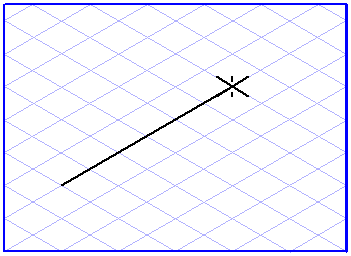
Fare clic sull'area di disegno e, tenendo premuto il pulsante del mouse, trascinare la linea tracciata fino al punto desiderato. La linea viene tracciata appena si rilascia il pulsante del mouse.
Per disegnare una polilinea, selezionare lo strumento
Disegno di polilinee
dalla casella strumenti. Utilizzare il cursore di disegno
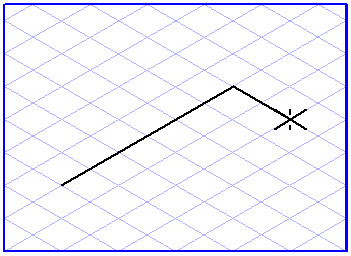
per fare clic sull'area di disegno e, tenendo premuto il pulsante del mouse, trascinare la linea risultante sul punto finale richiesto del primo segmento. Rilasciare il pulsante del mouse. Fare quindi clic sull'area di disegno. Il punto finale del primo segmento diventa il punto iniziale del segmento successivo. Trascinare la linea sullo schermo e rilasciare il pulsante del mouse. Se necessario, è possibile anche aggiungere ulteriori segmenti.
È possibile terminare la creazione della polilinea automaticamente collegando l'ultimo segmento generato al punto iniziale. Si ottiene così una polilinea chiusa. Per terminare la creazione di una polilinea aperta, fare clic sulla casella strumenti.
È possibile terminare il processo di disegno anche premendo il tasto CTRL, in modo da attivare il cursore a freccia, e quindi facendo clic sull'area di disegno.
Allineamento alla griglia
L'orientamento delle linee dipende dal fatto che la funzione
Allineamento alla griglia sia attiva oppure no al momento della creazione delle linee. Se la funzione
Allineamento alla griglia è attiva

, le linee possono essere tracciate solo nella direzione degli assi principali della griglia corrente o sul piano orizzontale.
Se la funzione
Allineamento alla griglia non è attiva

, è possibile disegnare le linee con qualsiasi orientamento. Questa impostazione può essere temporaneamente annullata tenendo premuto il tasto ALT durante il trascinamento della linea.
Snap griglia e Snap elemento
I punti iniziali e finali di linee e segmenti di una polilinea possono essere attirati da punti di elementi o griglie vicini. Vengono attratti o meno a seconda dell'impostazione corrente di
Snap griglia
e
Snap elemento
.
L'impostazione Snap griglia può essere temporaneamente annullata tenendo premuto il tasto CTRL durante il trascinamento.
Mostra quote sull'elemento
Se l'opzione
Mostra quote
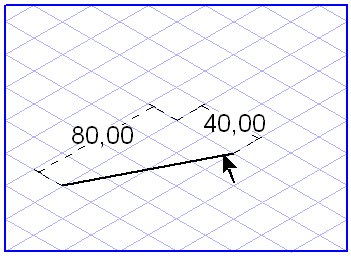
è attiva, durante il trascinamento della linea vengono visualizzate le informazioni relative alla lunghezza per il relativo segmento di linea. Se la linea è situata su uno degli assi principali della griglia o sul piano orizzontale, viene visualizzata la lunghezza della linea. In caso contrario, vengono visualizzate due quote, ossia le lunghezze relative ai due assi principali interessati.
Visualizzazione delle quote nella barra delle quote
La barra delle quote mostra un massimo di tre quote durante il trascinamento di una linea. Il primo campo mostra la lunghezza della linea senza la riduzione prospettica. Il secondo campo mostra la lunghezza reale della linea, ossia la lunghezza effettiva. Il terzo campo indica l'angolo di orientamento della linea rispetto alla linea orizzontale.
Se è stata selezionata una linea, è possibile modificare tutte le quote direttamente in questi campi. Confermare i dati immessi con il tasto INVIO. Se non si confermano i dati immessi, questi ultimi vengono confermati automaticamente da Arbortext IsoDraw dopo alcuni secondi. Per passare da un campo all'altro utilizzare il tasto TAB.
Nel caso di una polilinea, la barra indica le quote dell'ultimo segmento disegnato. Utilizzare > per ottenere le quote degli altri segmenti.