Creazione
Per disegnare una traccia di Bezier, selezionare lo strumento Bezier

dalla casella strumenti. Il cursore si trasforma in un cursore Bezier

.
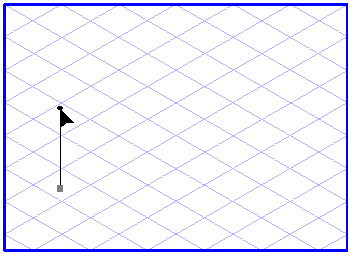
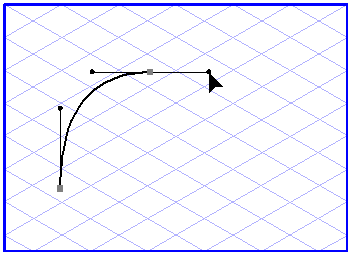
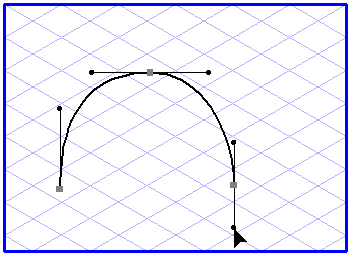
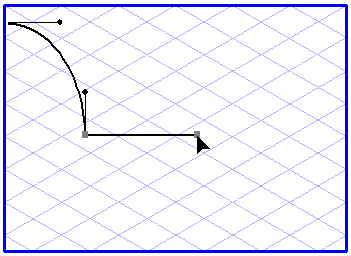
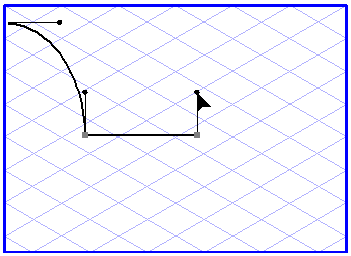
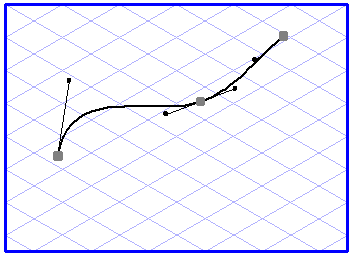
Fare clic sull'area di disegno con il cursore e, tenendo premuto il pulsante del mouse, trascinare il cursore nella direzione desiderata. Viene generato il primo punto Bezier completo con maniglia. Rilasciare il mouse e fare nuovamente clic in un altro punto. Anche in questo punto, trascinare una maniglia all'esterno dell'area tenendo premuto il pulsante del mouse. Viene creata una traccia di Bezier con due punti, ciascuno dei quali è dotato di una maniglia.
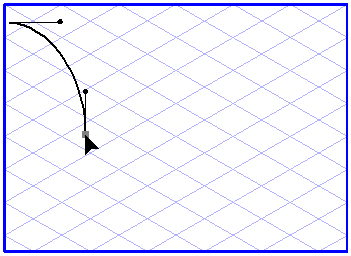
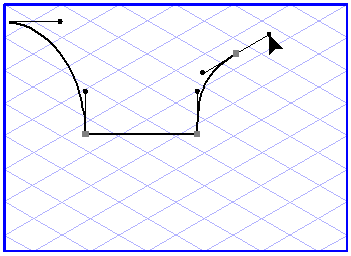
Trascinando il cursore mentre si tiene premuto il pulsante del mouse è possibile generare punti di curva dotati di maniglie. Finché si tiene premuto il pulsante del mouse, è possibile modificare la posizione di un punto con maniglia, determinando di conseguenza la forma della curva. Aggiungere un ulteriore punto allo stesso modo. Si supponga di voler tracciare un angolo a partire dall'ultimo punto. A tale scopo, è necessario convertire il punto curva in un punto angolo. Premere il tasto ALT e fare clic per un breve istante sull'ultimo punto di Bezier.
L'ultima maniglia scompare. Fare brevemente clic sul punto successivo della traccia, ma senza trascinarla. In questo modo, anche l'ultimo punto diventa un punto angolo.
Per generare una maniglia per il resto della traccia, fare di nuovo clic sull'ultimo punto e trascinare. Continuare quindi a disegnare la traccia.
Mentre si lavora con la traccia di Bezier, è possibile apportare modifiche alle parti già disegnate.
• Per inserire un punto supplementare, premere il tasto MAIUSC e fare clic sulla posizione in cui si desidera inserire il punto.
• Per eliminare un punto esistente, premere il tasto MAIUSC e fare clic per un breve istante sul punto che si desidera eliminare.
• Per spostare un punto di Bezier o un punto con maniglia, premere il tasto CTRL per passare brevemente al cursore a freccia. Fare quindi clic sul punto desiderato e spostarlo nella nuova posizione.
È possibile terminare automaticamente la creazione di una traccia di Bezier collegando l'ultimo punto di Bezier con il punto di partenza. Si ottiene così una traccia di Bezier chiusa.
Per terminare la creazione di una traccia di Bezier aperta, fare clic sulla casella strumenti o sulla barra dei menu.
Un ulteriore metodo per creare le tracce di Bezier consiste nell'uso dello strumento Disegno di linee a mano libera. Questo strumento consente di tracciare contorni che Arbortext IsoDraw converte automaticamente in tracce di Bezier.
Selezionare lo strumento
Disegno di linee a mano libera
dalla casella strumenti. Il cursore si trasforma in un cursore Bezier
.
Utilizzare il cursore per fare clic sull'area di disegno nel punto in cui si desidera che il tracciato abbia inizio. Disegnare la traccia richiesta spostando il cursore mentre si tiene premuto il pulsante del mouse. Mentre si trascina il cursore, una linea punteggiata indica il percorso. Quando si rilascia il pulsante del mouse, Arbortext IsoDraw utilizza automaticamente il disegno eseguito per generare una traccia di Bezier con i punti e le maniglie appropriate.
Allineamento alla griglia
L'orientamento delle maniglie dipende dal fatto che l'opzione
Allineamento alla griglia sia attiva oppure no al momento della creazione della traccia di Bezier. Se la funzione
Allineamento alla griglia è attiva

, le maniglie vengono inserite in uno degli assi principali della griglia corrente o nell'asse orizzontale.
Se la funzione
Allineamento alla griglia non è attiva

, è possibile definire l'orientamento delle maniglie liberamente.
Questa impostazione può essere temporaneamente annullata tenendo premuto il tasto ALT durante il trascinamento della maniglia.
Sia i punti di Bezier che i punti con maniglia possono essere attratti da punti griglia o elemento vicini. Vengono attratti o meno a seconda dell'impostazione corrente di
Snap griglia
e
Snap elemento
.
Snap griglia e Snap elemento
Durante l'impostazione dei punti di Bezier o delle maniglie di trascinamento, è possibile annullare temporaneamente l'impostazione Snap griglia tenendo premuto il tasto CTRL.
Mostra quote sull'elemento
Le tracce di Bezier non possono essere assegnate direttamente a un piano prospettico. Di conseguenza, non è possibile visualizzare le quote.
Visualizzazione delle quote nella barra delle quote
Nella barra delle quote non è presente alcuna quota. Questo avviene perché le tracce di Bezier non possono essere assegnate direttamente a un piano prospettico e la posizione delle maniglie non può essere definita facilmente utilizzando le quote.