Informazioni elemento
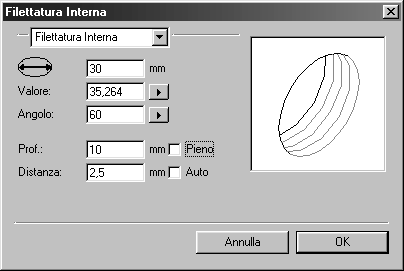
La finestra Informazioni elemento consente di modificare diametro, valore, angolo e impostazioni del filetto interno o di convertirlo in un'ellisse o in un filetto esterno. Selezionare un filetto interno, quindi scegliere > .
| Il comando > può essere eseguito solo per un singolo elemento. |
È possibile apportare modifiche inserendo dei valori nei campi appropriati o selezionando i valori dai menu a comparsa. Un'approssimazione di queste modifiche viene visualizzata nella finestra di anteprima in alto a destra.
I campi d'immissione per diametro, valore di ellisse e angolo corrispondono a quelli dell'ellisse (vedere
Ellisse).
Profondità
È possibile utilizzare questo campo per impostare i giri di filettatura. Se il foro della filettatura è riempito completamente con i giri di filettatura, la casella Pieno è selezionata. Se si deseleziona la casella facendovi clic sopra, è possibile immettere il valore desiderato per la profondità di filettatura. I valori troppo piccoli o troppo grandi vengono corretti automaticamente. È possibile ripristinare l'opzione Pieno facendo clic sulla casella vuota.
Distanza dell'osservatore nella prospettiva
È possibile utilizzare questo campo per impostare la distanza tra i giri di filettatura. Se la casella
Auto è selezionata, la distanza viene impostata utilizzando le preferenze
Filettature (vedere
Preferenze). Se si deseleziona
Auto, è possibile immettere il valore desiderato per
Distanza.
Conversione
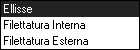
Il menu a comparsa nella parte superiore della finestra di dialogo consente di convertire il filetto interno in un filetto esterno o in un'ellisse e di apportarvi le modifiche desiderate senza abbandonare la finestra di dialogo. La finestra di dialogo
Informazioni elemento cambia di conseguenza (vedere
Ellisse e
Filetto esterno).
Chiusura della finestra di dialogo
È possibile confermare le proprie immissioni facendo clic su OK. Se si fa clic su Annulla, la finestra di dialogo viene chiusa senza applicare le modifiche apportate.