Quota, diametro
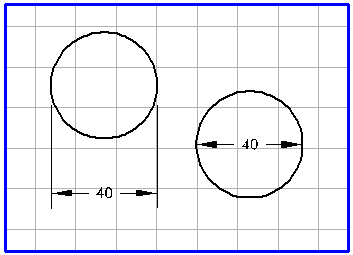
Con questo strumento è possibile aggiungere quote a un cerchio, a un'ellisse o a un segmento di questi elementi con un diametro.
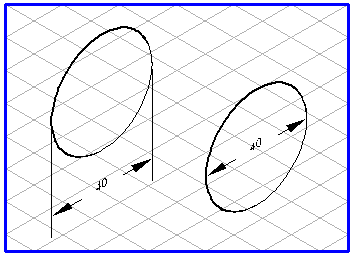
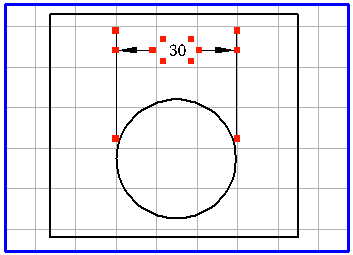
La quota creata può trovarsi all'interno dell'elemento con le linee di quota o al di fuori dell'elemento con le linee guida supplementari, come per lo strumento Quota, orizzontale Le linee guida vengono trascinate parallelamente agli assi della griglia. Se appaiono le linee di quota o le linee guida, si trovano in uno dei tre assi principali della griglia. Con uno spostamento del mouse saltare all'asse successivo. L'orientamento del testo viene mostrato conformemente all'orientamento del cerchio o dell'ellisse a cui vengono aggiunte le quote.
Se si tiene premuto il tasto ALT quando compaiono le linee di quota o le linee guida, è possibile ruotare liberamente la linea di quota all'interno del contorno dell'elemento. Le linee guida che si trovano al di fuori dell'elemento possono essere ruotate liberamente intorno al contorno. L'orientamento della quota visualizzata cambia con l'orientamento delle linee di quota o delle linee guida. Con questa funzione è possibile allineare la posizione della quota in modo ottimale rispetto all'elemento di riferimento.
Selezionare lo strumento
Quota, diametro
dalla casella strumenti. Fare clic su un punto qualsiasi dell'elemento a cui si desidera aggiungere una quota. Tenere premuto il pulsante del mouse.
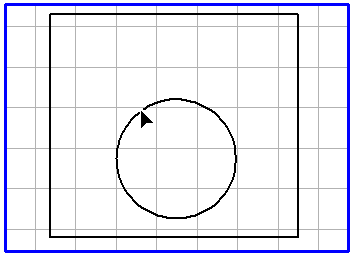
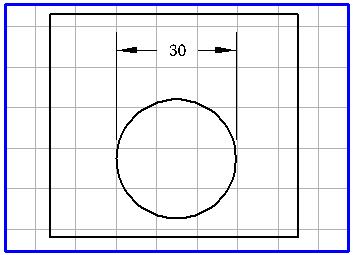
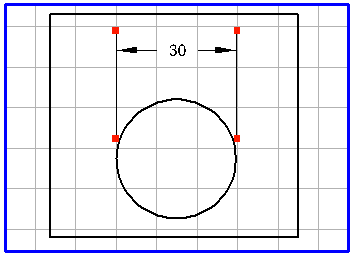
Nell'esempio viene aggiunta una quota a un foro:
Spostare il mouse. Quando il cursore si trova all'interno dell'elemento, vengono visualizzate le linee di quota insieme alla quota. Se si sposta il cursore al di fuori dell'elemento, compaiono anche le linee guida. Spostare il cursore nella posizione in cui è richiesta la quota scelta e cercare la posizione ottimale ruotando liberamente la quota.
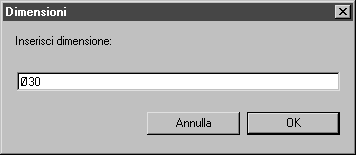
Se si rilascia il pulsante del mouse viene visualizzata la seguente finestra di dialogo:
Nel campo d'immissione viene indicata la quota determinata da Arbortext IsoDraw. Fare clic su OK per confermare la preferenza. Per inserire un'altra quota o testo, fare clic nel campo d'immissione e specificare i dati desiderati. Confermare quindi con OK. Se si fa clic su Annulla, la creazione della quota viene interrotta.
Dopo aver chiuso la finestra di dialogo facendo clic su OK, la quota compare sul disegno. Gli elementi associati alla quota (linee guida, linee di quota e l'elemento di testo) sono raggruppati. Se successivamente si desidera modificare singoli elementi, è necessario prima eliminare il raggruppamento con il comando > .
La rappresentazione delle linee guida, delle linee di quota e della quota (elemento di testo) dipende dalle preferenze impostate in precedenza. Con il comando di menu > , è possibile impostare gli attributi delle penne e le diverse distanze per le linee guida e le linee di quota nel pannello delle preferenze Quote. Selezionare il font, impostare il numero di posizioni decimali e definire la distanza verticale dalle linee di quota. La distanza verticale determina se vengono generate una o due linee di quota.