Strumento Frecce
Quando si seleziona lo strumento
Frecce 
(
Seleziona e manipola elementi) e si punta nella finestra del disegno, il cursore diventa un cursore a freccia

.
| Se è già selezionato un altro strumento, è possibile passare temporaneamente al cursore a freccia premendo il tasto CTRL. Per riattivare lo strumento precedente, rilasciare il tasto CRTL. |
Selezione
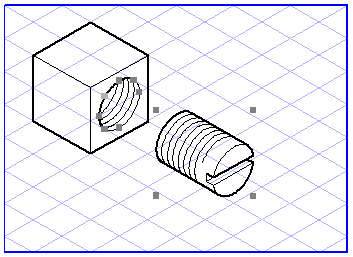
Se si desidera modificare gli elementi, è necessario prima selezionarli. A tale scopo, fare clic sull'elemento con il cursore a freccia
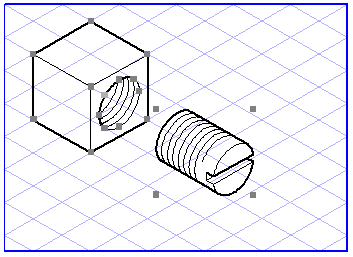
. Gli elementi selezionati vengono visualizzati con i relativi punti elemento. Quando si seleziona l'elemento, nella barra delle quote appaiono diverse quote in base al tipo di elemento. È possibile modificare direttamente questi valori nella barra.
Se un'illustrazione contiene elementi con aree riempite, è possibile fare clic in qualsiasi punto dell'area per selezionare l'elemento. Se si desidera utilizzare questa opzione di selezione, scegliere > , quindi fare clic sul simbolo Griglia nel pannello a sinistra per aprire il pannello delle preferenze della Griglia. Nel pannello delle preferenze della Griglia, selezionare Fare clic sul riempimento per selezionare l'oggetto.
È possibile selezionare più elementi tenendo premuto il tasto MAIUSC e facendo clic su di essi in successione. Per deselezionare un elemento selezionato, tenere premuto il tasto MAIUSC e fare clic su di esso. Quando si selezionano più elementi dello stesso tipo, nella barra delle quote vengono visualizzate soltanto le quote uguali per tutti gli elementi selezionati. È possibile modificare direttamente questi valori nella barra.
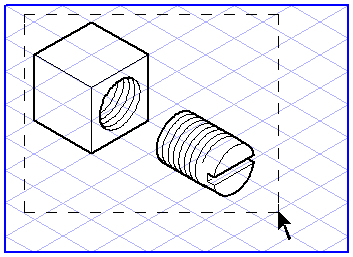
Per selezionare più elementi contemporaneamente è anche possibile utilizzare il rettangolo di selezione. Posizionare il cursore a freccia sul foglio di disegno al di fuori degli elementi. Tenendo premuto il pulsante del mouse, è ora possibile trascinare un rettangolo tratteggiato. Tutti gli elementi che si trovano all'interno del rettangolo vengono selezionati appena si rilascia il pulsante del mouse. Fanno eccezione gli elementi bloccati o posizionati su livelli bloccati.
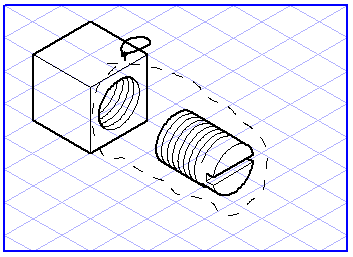
Gli elementi possono essere selezionati anche utilizzando il cursore lazo. Selezionare lo strumento
Frecce, puntare nella finestra del disegno, quindi tenere premuto il tasto ALT e fare clic sul pulsante del mouse. Il cursore si trasforma in un lazo

. È quindi possibile catturare con il lazo gli oggetti che si desidera selezionare. In pratica, il lazo funziona esattamente come il rettangolo di selezione. Tuttavia, consente di definire liberamente i limiti per la selezione degli elementi. Il cursore lazo è utile per selezionare più elementi che sono vicini ad altri elementi da non selezionare.
È possibile deselezionare gli elementi facendo clic con il cursore a freccia su una parte vuota dell'area di disegno oppure facendo clic su altro elemento per selezionarlo.
Con il rettangolo di selezione o il lazo vengono selezionati soltanto gli elementi che si trovano completamente all'interno del rettangolo o del lazo. Per selezionare anche gli elementi che si trovano soltanto parzialmente nel rettangolo o nel lazo, tenere premuto il tasto CTRL durante il trascinamento.
Sposta
Gli elementi selezionati possono essere spostati con lo strumento
Frecce.
Sposta mostra come eseguire questa operazione.
Modifica
Facendo clic sui punti elemento e trascinandoli con lo strumento
Frecce, è possibile influenzare l'orientamento e l'estensione degli elementi. Una descrizione delle varie opzioni di modifica è disponibile nelle sezioni relative agli elementi specifici.
Spostamento del disegno
Oltre alla barra di scorrimento, esiste un altro metodo per spostare il disegno nella finestra di lavoro: il cursore mano.
Premere la barra spaziatrice. Il cursore si trasforma in una mano di spostamento

. A questo punto, trascinare all'interno dell'area di disegno nella direzione in cui si desidera spostare il disegno, quindi rilasciare il pulsante del mouse. Il disegno viene spostato nella nuova posizione. Quando si rilascia la barra spaziatrice, viene riattivato l'ultimo strumento selezionato.
Se si sposta il disegno in questo modo, inizialmente sembra che non sia successo nulla. L'aggiornamento dello schermo viene eseguito solo dopo aver rilasciato il pulsante del mouse.
Se invece si desidera vedere come viene spostato il disegno, fare clic con il cursore mano sul disegno e aspettare un momento prima di spostare il mouse. Il disegno viene poi spostato direttamente insieme al mouse.