Esempio di preferenze di programma
È necessario impostare le preferenze di programma per creare dei disegni di parti di ricambio con callout in una rappresentazione isometrica.
Le parti devono essere rappresentate tutte in scala tra di loro. Verrà utilizzato un numero relativamente elevato di parti di piccole dimensioni. I disegni completati verranno utilizzati per una versione stampata e una versione online.
Di seguito sono indicati i passi necessari per la creazione delle preferenze:
1. Arbortext IsoDraw è aperto, ma non vi sono finestre aperte.
Selezionare il menu > .
|
|
Se si fa clic sui simboli a sinistra, viene visualizzato il pannello delle preferenze corrispondente.
|
Vengono utilizzate le impostazioni standard del pannello delle preferenze Griglia.
2. Selezionare il pannello delle preferenze Disegno.
3. Immettere A4 accanto a Formato e selezionare Orizzontale accanto a Orientamento. Confermare facendo clic su OK.
4. Selezionare il pannello delle preferenze Filettature.
|
|
È necessario creare nei disegni diverse parti con diametri e lunghezze di filettatura ridotti. La distanza tra i giri di filettatura deve quindi essere regolata in modo tale che i giri rimangano visibili.
|
5. Per le filettature interne ed esterne, immettere 12 accanto al primo fino e 1,5 come Distanza. Immettere 25 accanto al secondo fino e 2,0 come Distanza. Per oltre, immettere 2,4 accanto a Distanza. Confermare facendo clic su OK.
6. Selezionare il pannello delle preferenze Attributi.
|
|
Poiché le parti devono essere disegnate in dettaglio e devono essere illustrate parti di piccole dimensioni, gli spessori delle penne standard devono essere modificati di conseguenza. È necessario anche impostare una nuova penna per le linee di riferimento dei callout. Deve quindi essere regolato anche lo stile callout Normale.
|
7. Fare clic sul pulsante Penne.
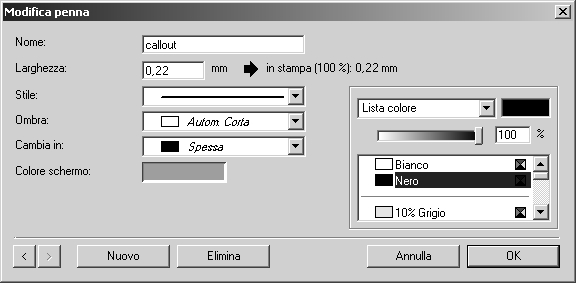
Viene visualizzata la finestra di dialogo Modifica penna con la penna Spessa.
8. Immettere 0,22 accanto a Larghezza.
9. Fare clic sul pulsante freccia avanti e immettere 0,16 accanto a Larghezza per la penna Media. Modificare la larghezza delle penne Sottile e Asse impostandola su 0,1.
10. Fare clic sul pulsante Nuovo per specificare una penna per le linee di riferimento dei callout.
11. Immettere callout accanto a Nome e impostare la penna in base alle informazioni presenti nella figura.
12. Quindi, fare clic su OK.
Viene nuovamente visualizzato il pannello delle preferenze Attributi.
13. Fare clic sul pulsante Callout.
14. Fare clic sul pulsante Linea nella finestra di dialogo Modifica stile callout.
15. Selezionare la penna per il callout appena impostato nella finestra di dialogo Opzioni linea. Confermare le impostazioni in questa finestra di dialogo e nella finestra di dialogo Modifica stile callout facendo clic su OK. Fare clic su OK per confermare le voci nel pannello delle preferenze.
16. Selezionare il pannello delle preferenze misc.
| Questa pagina consente di impostare diverse funzioni, tra cui il salvataggio automatico. Se si seleziona il salvataggio automatico, non è necessario salvare manualmente il file durante il lavoro. Inoltre, eseguendo l'operazione di salvataggio a intervalli regolari, si evita la perdita di grandi quantità di lavoro in caso di eventuali problemi di software o hardware. |
17. Fare clic sulla casella accanto a usa sotto l'opzione Salva automatic. e immettere 5 accanto a Intervallo. Confermare facendo clic su OK.
Le preferenze di programma sono ora impostate in base alle specifiche dei disegni di esempio e vengono salvate all'uscita dal programma.