Preferenze per l'importazione
Analogamente al formato IGES, Arbortext IsoDraw CADprocess supporta opzioni aggiuntive specifiche per l'importazione dei file VRML. Quando si selezionano queste opzioni, durante l'importazione dei file VRLM vengono riconosciuti tutti gli assiemi di default assegnati dal sistema generante. Inoltre Arbortext IsoDraw CADprocess crea le informazioni sull'oggetto per ognuno di questi assiemi. Se si desidera, è possibile generare un hot spot.
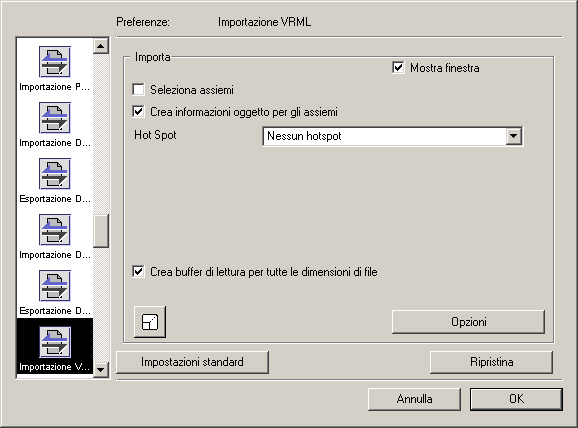
Scegliere > , quindi fare clic sul simbolo Importazione VRML. Viene visualizzata la pagina delle preferenze per l'importazione riportata di seguito.
È possibile impostare le seguenti preferenze per il processo di importazione:
Seleziona assiemi
Se si seleziona questa opzione, all'apertura del file viene visualizzata la finestra di dialogo Selezione di strutture. In questa finestra è possibile selezionare gli assiemi da importare. Se non si seleziona questa opzione, vengono importati tutti gli assiemi del file.
Crea informazioni oggetto per gli assiemi
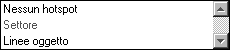
Nel menu di scelta rapida è possibile selezionare una delle due opzioni di impostazione. Se si seleziona Nessun hot spot, le informazioni sull'oggetto vengono create per ogni assieme. Il nome in ogni caso corrisponde alla designazione assegnata nel sistema generante per l'assieme specifico. Se si seleziona Linee oggetto, oltre alle informazioni sull'oggetto viene generato un hot spot. Questo consente in seguito di attivare un'azione facendo semplicemente clic sull'oggetto. Se non si seleziona l'opzione, una volta completata l'importazione viene visualizzato il nome Gruppo nella finestra oggetto per ciascun assieme.
Crea buffer di lettura per tutte le dimensioni di file
Se si seleziona questa casella di controllo, l'intero file viene importato in un unico passaggio. In questo modo l'importazione viene velocizzata. Se non si seleziona questa opzione, l'accesso al file viene eseguito spesso durante l'importazione. Poiché per il caricamento di tutto il file è necessaria molta memoria, scegliere questa opzione solo se l'hardware è configurato in modo appropriato.
Scala
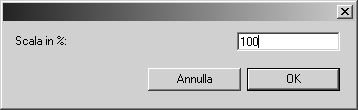
L'angolo inferiore sinistro della finestra di dialogo contiene il pulsante Valore di scala, discusso con il comando Esporta. Se si seleziona questo pulsante, viene visualizzata la finestra di dialogo Valore di scala. In questa finestra è possibile ingrandire o ridurre il disegno durante la fase di importazione.
Facendo clic su OK è possibile confermare la propria immissione, mentre la selezione di Annulla consente di interrompere l'operazione.
Opzioni
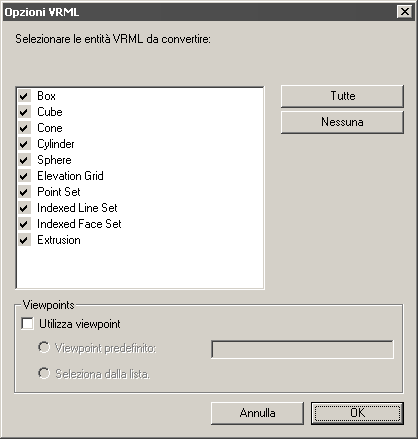
La seguente finestra di dialogo viene visualizzata facendo clic su Opzioni:
La finestra consente di attivare o disattivare singolarmente ogni tipo di elemento VRML. Se all'inizio della riga è visualizzato un segno di spunta, questo tipo di elemento viene importato, mentre se non è presente alcun segno di spunta, tutti gli elementi del file di questo tipo vengono ignorati durante l'importazione.
L'impostazione per ogni singolo tipo può essere attivata o disattivata selezionandola e facendovi clic sopra. I campi sul lato destro consentono di individuare i vari tipi di elemento.
Utilizza viewpoint
È possibile selezionare un viewpoint da importare. Se si desidera importare un viewpoint specifico, selezionare Viewpoint predefinito e immetterne il nome nel campo d'immissione. Se la voce immessa non corrisponde esattamente al nome in questione, durante l'importazione questa opzione viene ignorata. Se si seleziona l'opzione Seleziona dall'elenco, durante l'importazione viene visualizzata la finestra di dialogo VRML Viewpoints, in cui è possibile selezionare il viewpoint desiderato.
Per confermare le impostazioni nella finestra di dialogo, fare clic su OK. Per importare tutti gli elementi e ignorare i viewpoint, fare clic su Annulla.