Esercizio 2: Estensione dell'animazione dall'esercizio 1
Quando si osserva l'animazione, l'attenzione di chi guarda deve essere attratta dalla parte in movimento. A tale scopo, ciascuna parte animata viene evidenziata a colori fino al momento in cui inizia lo spostamento. Una volta completato lo spostamento, viene ripristinato il colore originale per la parte.
1. Selezionare il menu > .
Le finestre di dialogo Modifica animazione e Sequenza temporale vengono entrambe visualizzate con le animazioni completate dell'esercizio 1.
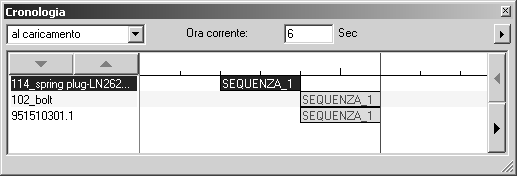
L'ora corrente nella finestra di dialogo Sequenza temporale è impostata su 6 secondi. Non vi sono oggetti selezionati né sequenze attive. Ciò è indicato dal fatto che non sono presenti barre di sequenza con una S rossa. La finestra di dialogo Modifica animazione è vuota.
2. Per fornire una panoramica migliore per il lavoro successivo, è necessario ingrandire la cronologia con le sequenze.
A tale scopo, fare clic sulla freccia a destra e selezionare il comando Imposta scala sequenza temporale. Immettere 40 accanto a Pixel al secondo nella finestra di dialogo successiva.
3. Fare clic sulla barra di sequenza per la voce 114_spring plug nella finestra di dialogo Sequenza temporale.
La finestra di dialogo Sequenza temporale viene visualizzata come illustrato di seguito.
Il tappo a molla del disegno viene selezionato e SEQUENCE_1 con STEP_1 e l'azione Sposta vengono visualizzati nella finestra di dialogo Modifica animazione.
4. L'azione per l'evidenziazione a colori del tappo a molla viene creata in un nuovo passo. Il passo viene aggiunto alla sequenza.
Immettere 4 accanto a Ora corrente nella finestra di dialogo Sequenza temporale. Premere INVIO per confermare la voce.
La cronologia salta alla fine della barra di sequenza di SEQUENCE_1 per l'oggetto114_spring plug.
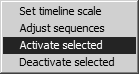
5. Fare clic sulla freccia nell'angolo superiore destro della finestra di dialogo Sequenza temporale e selezionare il comando Attiva selezione dal menu a comparsa.
Il nomeSEQUENCE_1 nella finestra di dialogo Sequenza temporale diventa rosso.
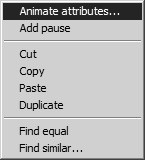
6. Nella finestra di dialogo Modifica animazione fare clic sulla freccia e selezionare il comando Attributi animazione dal menu a comparsa.
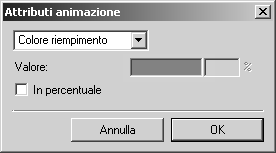
Viene visualizzata la finestra di dialogo Attributi animazione.
7. Selezionare l'attributo Colore riempimento dal menu a comparsa.
8. Quindi fare clic nel pannello dei colori. Selezionare il colore primario Rosso dalla finestra di dialogo Colore visualizzata e confermare facendo clic su OK.
9. Fare clic su OK nella finestra di dialogo Colore riempimento.
| L'attributo Colore riempimento può essere applicato solo se esiste già un colore di riempimento per le superfici dell'oggetto. |
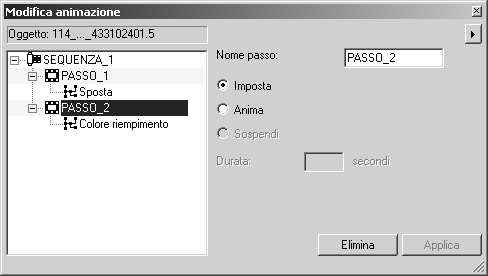
La finestra di dialogo Modifica animazione viene visualizzata come illustrato di seguito.
L'azione Colore riempimento viene visualizzata nel nuovo passo STEP_2.
Il tappo a molla nel disegno è ora riempito con il colore rosso.
10. L'azione per l'evidenziazione a colori del tappo a molla deve essere eseguita prima dello spostamento del tappo. Il passo STEP_2 deve quindi essere eseguito prima del passo STEP_1.
A tale scopo, fare clic sulla voce STEP_2 e, tenendo premuto il pulsante del mouse, trascinare la voce sopra la voce STEP_1. Rilasciare il pulsante del mouse.
STEP_2 è ora posizionato prima di STEP_1.
| La numerazione automatica dei passi (_X) indica l'ordine in cui sono stati creati i passi. L'inizio di un passo dipende completamente dall'ordine cronologico dei passi. È possibile rinominare i passi e le sequenze nel momento desiderato. |
11. Per verificare se l'animazione viene eseguita correttamente, è sufficiente spostare la sequenza temporale indietro e avanti tra 0 e 4 secondi.
Il colore del tappo a molla diventa rosso. A questo punto, ha inizio lo spostamento. Il colore rosso è ancora applicato.
12. Una volta completato lo spostamento, viene ripristinato il colore originale per il tappo a molla.
A tale scopo, l'evidenziazione a colori (colore di riempimento rosso) deve essere reimpostata in un'azione successiva come parte di un nuovo passo. Tale passo deve essere eseguito alla fine della sequenza.
È necessario che sia selezionato 4 nel pannello accanto a Ora corrente nella finestra di dialogo Sequenza temporale.
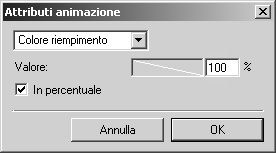
13. Fare clic sulla freccia nell'angolo superiore destro della finestra di dialogo Modifica animazione e selezionare il comando Attributi animazione dal menu a comparsa.
Viene visualizzata la finestra di dialogo Attributi animazione.
14. Selezionare l'attributo Colore riempimento dal menu a comparsa.
15. A questo punto, selezionare la casella accanto a In percentuale e immettere 100 accanto a %. Confermare facendo clic su OK.
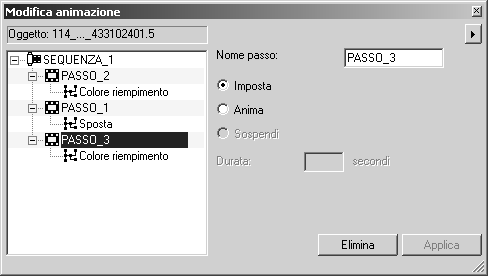
SEQUENCE_1 viene visualizzato nella finestra di dialogo Modifica animazione con il nuovo passo STEP_3 e l'azione Colore riempimento.
Viene ripristinato il colore originale per il tappo a molla. Ciò completa l'estensione dell'animazione del tappo a molla.
16. È ora necessario estendere le animazioni per il bullone (102_bolt) e la leva (9515103301.1) nello stesso modo. Queste animazioni iniziano contemporaneamente all'ora corrente impostata su 4 secondi.
Le azioni seguenti, come descritto per l'animazione del tappo a molla, devono essere eseguite per ciascuno di questi oggetti:
a. Selezionare la sequenza per l'oggetto (finestra di dialogo Sequenza temporale)
b. Impostare l'ora corrente su 6 secondi (finestra di dialogo Sequenza temporale)
c. Selezionare il comando Attiva selezione (finestra di dialogo Modifica animazione)
d. Selezionare il comando Attributi animazione (finestra di dialogo Modifica animazione)
e. Selezionare il colore Rosso (finestra di dialogo Modifica animazione)
f. Utilizzare Trascina selezione per spostare il nuovo passo STEP_2 davanti al passo STEP_1 (finestra di dialogo Modifica animazione)
g. Selezionare il comando Attributi animazione (finestra di dialogo Modifica animazione)
h. Selezionare il colore originale per l'oggetto (100%) (finestra di dialogo Modifica animazione)
Ciò completa l'estensione dell'animazione esistente. Se si fa clic sulla sequenza temporale, tenere premuto il pulsante del mouse e spostare la sequenza temporale indietro e avanti tra 0 e 6 secondi per visualizzare l'intera animazione.
17. Fare clic sulla casella di chiusura per chiudere una delle due finestre di dialogo utilizzate per creare l'animazione.
18. Salvare il file.