Esercizio 1: Animazione per lo smontaggio di parti
1. Aprire il file, support_ani0.idr, dalla cartella Arbortext-IsoDraw-install-path\Tutorial\Tutorial CADprocess nella cartella di installazione. Salvare il file come support_ani1.idr.
|
|
Prima di creare animazioni, è importante accertarsi che le informazioni oggetto siano state create per ciascuno degli oggetti utilizzati. Sono state assegnate informazioni oggetto a tutti gli oggetti presenti nel file support_ani0.idr preparato per questo esercizio.
|
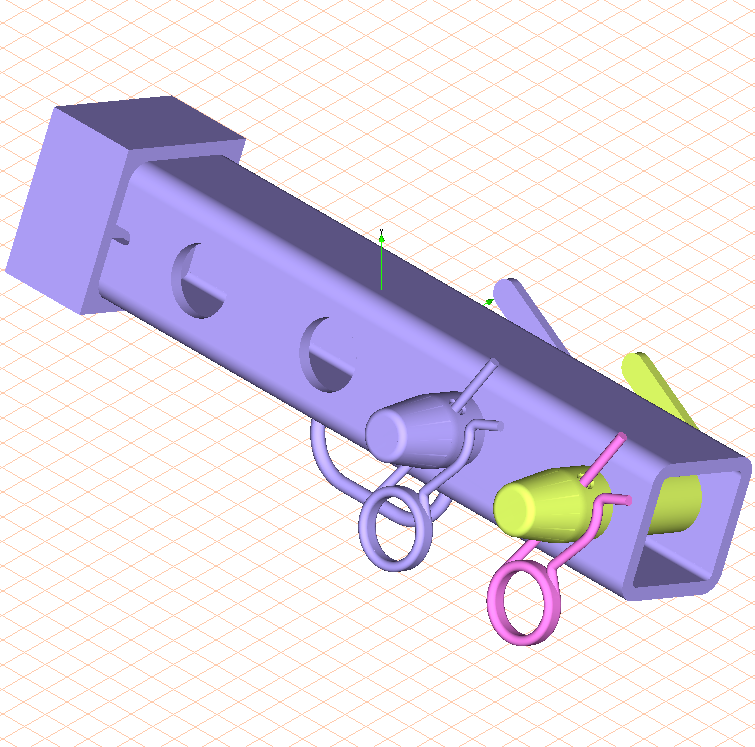
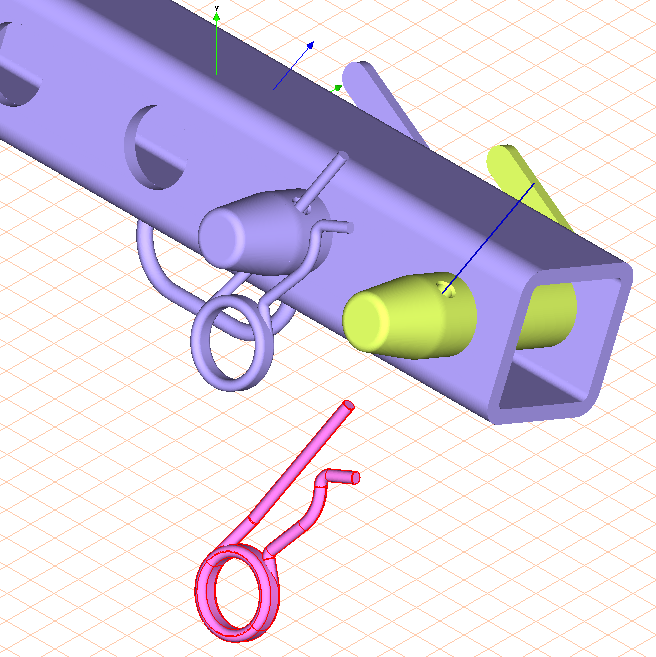
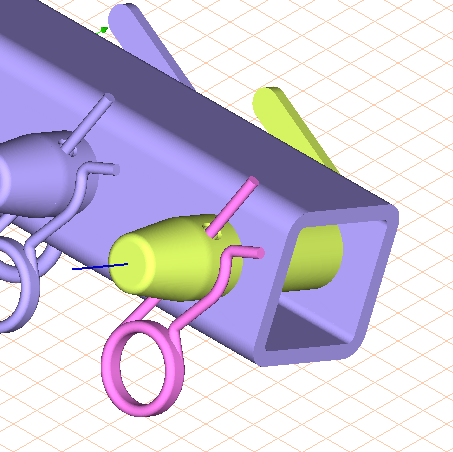
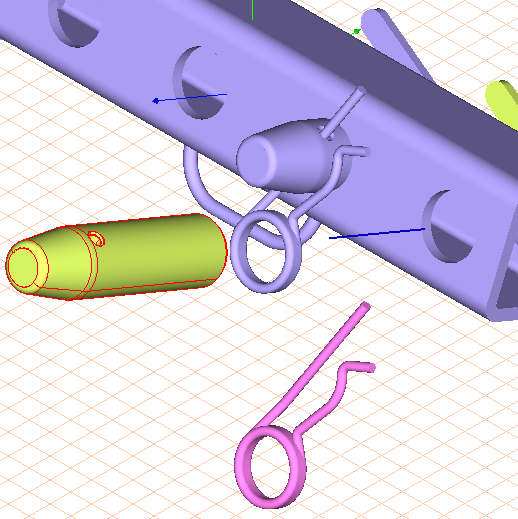
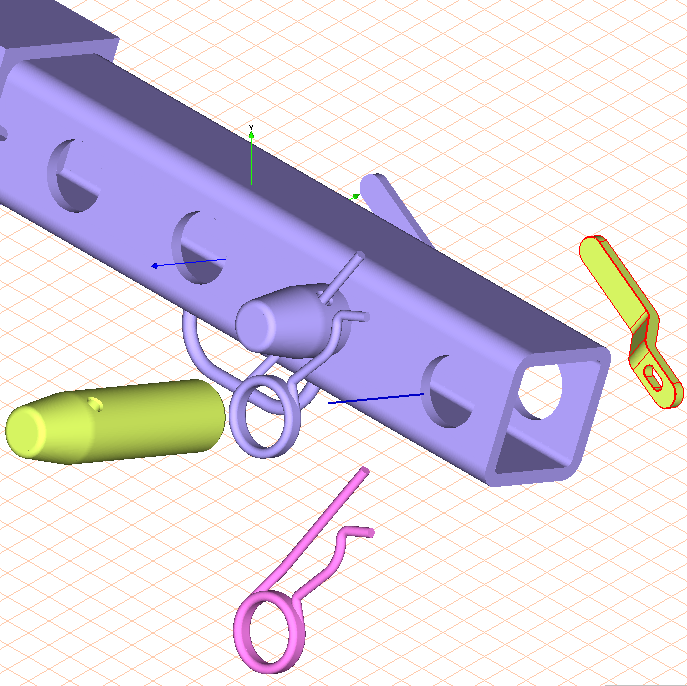
Il disegno visualizzato sullo schermo è simile a quello illustrato nella figura in modalità Rendering. Le tre parti da animare sono rappresentate con colori speciali. Il tappo a molla è magenta, il bullone e la leva sono gialli.
Il primo passo consiste nel rimuovere il tappo a molla dal bullone. Il bullone viene quindi ritirato dalla parte anteriore del supporto. Contemporaneamente viene rimossa la leva sul retro del supporto. Questi sono passi di smontaggio da implementare nell'animazione.
Poiché l'asse di spostamento per i tappi a molla è all'esterno degli assi delle coordinate, è necessario creare un asse di spostamento libero. I due assi liberi in questo esercizio passano attraverso il punto centrale del foro nel bullone e attraverso il centro del diametro del tappo a molla.
| Quando un'animazione viene modificata mediante il comando Modifica animazione, non è possibile selezionare un asse libero. Se per un'animazione è necessario un asse libero, questo dovrà essere prima definito. |
2. Fare clic sul simbolo per
3D Seleziona asse (in base a percorso)
.
Il simbolo dello strumento di selezione asse viene visualizzato accanto al cursore.
3. L'area di disegno deve essere ingrandita per garantire che sia possibile fare clic con precisione sul contorno del diametro del tappo.
Tenere premuti i tasti CTRL e ALT.
Il cursore si trasforma in una lente di ingrandimento con un segno più.
4. Fare doppio clic nell'area del tappo a molla.
Il tappo a molla ora è visualizzato con dimensioni maggiori.
5. Utilizzando il cursore, fare clic sul contorno del diametro in corrispondenza dell'estremità superiore del tappo a molla.
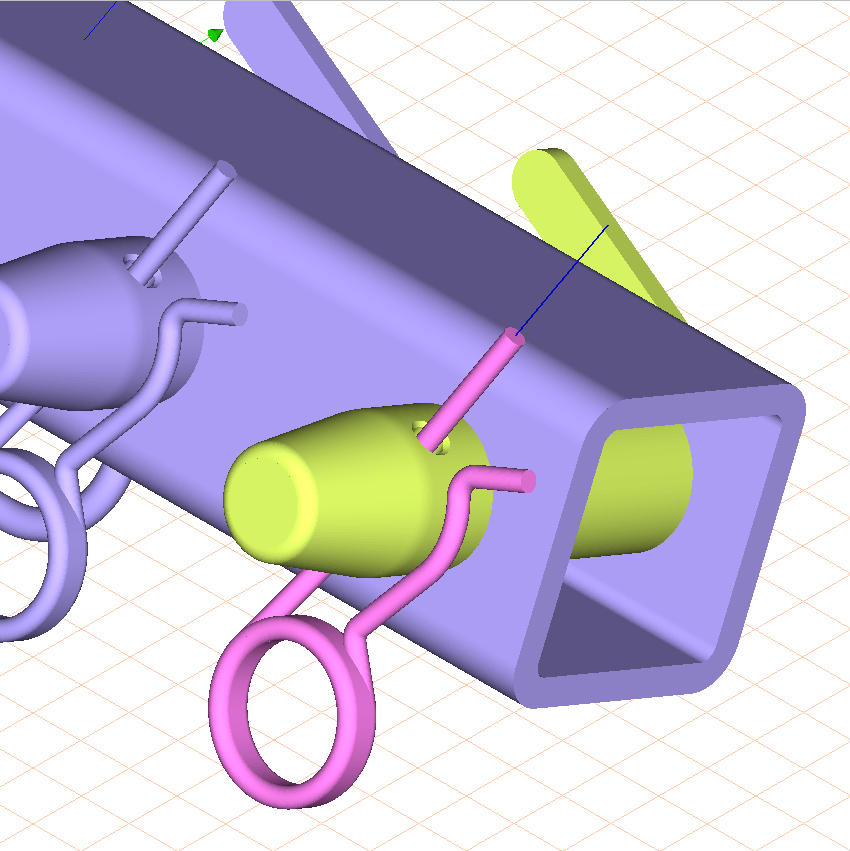
Dopo aver fatto clic, Arbortext IsoDraw CADprocess crea l'asse libero. Viene visualizzato al centro come una linea blu perpendicolare alla superficie selezionata. L'asse libero è ora attivo. La figura illustra la sezione del disegno con l'asse libero.
6. Aprire la finestra degli oggetti selezionando il menu > .
La finestra degli oggetti viene visualizzata con il nome del file sul foglio di disegno.
7. Tenendo premuto il tasto CTRL, fare clic sul simbolo + davanti al nome del file support_ani1.idr.
Vengono visualizzati tutti gli oggetti contenuti nel file.
8. Selezionare il pulsante accanto a Nome nella finestra degli oggetti.
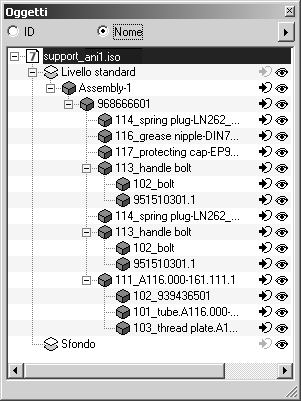
La finestra Oggetti viene visualizzata come illustrato di seguito.
9. Selezionare il menu > .
Vengono visualizzate le finestre di dialogo Modifica animazione e Sequenza temporale. Le finestre di dialogo Modifica animazione e Sequenza temporale non contengono alcuna voce. La sequenza temporale visualizzata per l'ora corrente nella finestra Sequenza temporale indica 0.
10. Fare clic sulla prima voce in alto nella finestra degli oggetti, 114_spring plug....
Il tappo a molla (114_spring_plug...) ora è selezionato.
11. Il primo passo dell'animazione prevede lo spostamento del tappo a molla verso il basso e fuori dal bullone.
Selezionare il menu > > .
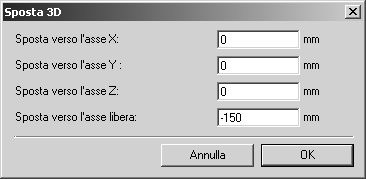
Viene visualizzata la seguente finestra di dialogo.
Il tappo a molla viene spostato lungo l'asse libero attivo.
12. Immettere il valore -150 accanto a Sposta verso l'asse libero. Confermare le impostazioni facendo clic su OK.
Questo valore garantisce che il tappo venga spostato a una distanza sufficiente dalle altre parti.
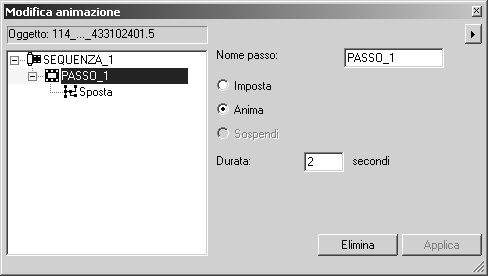
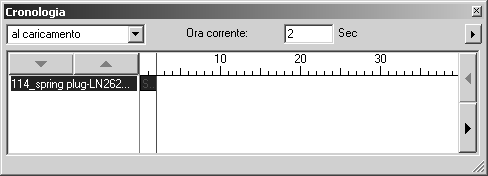
Le finestre di dialogo Modifica animazione e Sequenza temporale vengono entrambe visualizzate come illustrato di seguito.
Nella finestra di dialogo Modifica animazione, il nome dell'oggetto animato, 114_spring...., viene visualizzato nel campo posto nella parte superiore della finestra. Al di sotto si trova la voce per la prima sequenza con il primo passo. Il passo contiene l'azione Sposta.
Il nome dell'oggetto animato viene visualizzato anche nella finestra Sequenza temporale. La sequenza temporale visualizzata per l'ora corrente indica 2 poiché l'azione è impostata per una durata di 2 secondi. La sequenza viene rappresentata come una barra con una S rossa.
Nel disegno il tappo a molla ora viene raffigurato nella posizione assunta dopo lo spostamento.
Se si esamina la voce 114_spring plug nella finestra degli oggetti, si noterà dietro la voce il simbolo della penna per un'animazione.
13. Durante la riproduzione, l'animazione si avvia con un ritardo di 2 secondi. L'ora di inizio per la sequenza deve essere impostata di conseguenza.
Fare clic sulla voce SEQUENCE_1 nella finestra di dialogo Modifica animazione.
Le opzioni di impostazione della sequenza vengono visualizzate nella finestra di dialogo.
14. Immettere 2 nel pannello accanto a inizia dopo, quindi fare clic su Applica.
15. Il passo successivo dell'animazione prevede lo spostamento del bullone (102_bolt) nella direzione appropriata per lo smontaggio. Per eseguire questa operazione, è necessario definire un nuovo asse libero per la direzione di spostamento.
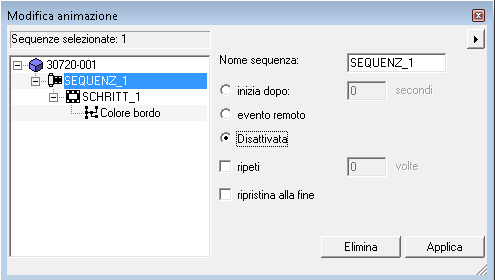
16. Per riprodurre l'animazione senza includere la sequenza specifica, selezionare Disattivata. I dettagli dei singoli passi nell'illustrazione vengono salvati, ma rimossi dalla sequenza temporale.
17. Per terminare l'animazione, fare clic sulla casella di chiusura nella finestra di dialogo Modifica animazione.
| Arbortext IsoDraw CADprocess salva automaticamente i passi dell'animazione creati fino a questo momento. |
18. Fare clic sul simbolo per
3D Seleziona asse (in base a percorso).
Il simbolo dello strumento di selezione asse viene visualizzato accanto al cursore.
19. Utilizzando il cursore, fare clic sul contorno del diametro superiore del bullone.
Dopo aver fatto clic, Arbortext IsoDraw CADprocess crea l'asse libero. Viene visualizzato al centro come una linea blu perpendicolare alla superficie selezionata. L'asse libero è ora attivo. La figura illustra la sezione del disegno con l'asse libero.
20. Selezionare nuovamente il menu > .
Vengono visualizzate le finestre di dialogo Modifica animazione e Sequenza temporale. Viene visualizzata la finestra di dialogo Modifica animazione senza voci. La sequenza temporale visualizzata per l'ora corrente nella finestra Sequenza temporale indica 4. Questo è il punto della sequenza temporale in cui termina l'animazione del tappo a molla. Questo è anche il punto della sequenza temporale in cui inizia l'animazione del bullone. L'ora selezionata viene quindi impostata di conseguenza.
21. Fare clic sulla voce 102_bolt che si trova più in basso nell'elenco della finestra degli oggetti.
Viene selezionato il bullone (102_bolt).
22. Il passo dell'animazione prevede lo spostamento del bullone in avanti e fuori dal tubo (101_tube).
Selezionare il menu > > .
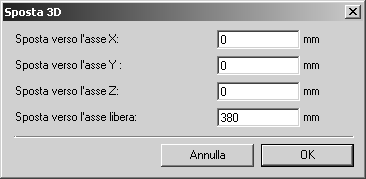
Viene visualizzata la seguente finestra di dialogo.
Il bullone viene spostato lungo l'asse libero attivo.
23. Immettere il valore 380 accanto a Sposta verso l'asse libero. Confermare le impostazioni facendo clic su OK.
Questo valore garantisce che il bullone venga spostato a una distanza sufficiente dalle altre parti.
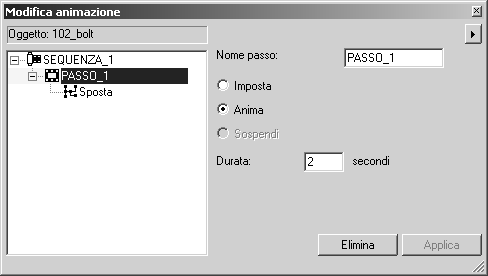
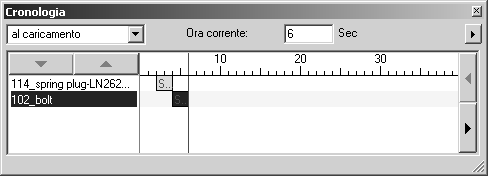
Le finestre di dialogo Modifica animazione e Sequenza temporale vengono entrambe visualizzate come illustrato di seguito.
Nella finestra di dialogo Modifica animazione, il nome dell'oggetto animato, 102_bolt...., è visualizzato nel campo posto nella parte superiore della finestra. Al di sotto si trova la voce per la prima sequenza con il primo passo. Il passo contiene l'azione Sposta.
Il nome dell'oggetto animato viene visualizzato anche nella finestra Sequenza temporale. La sequenza temporale per l'ora corrente indica 6 perché l'azione è iniziata all'ora corrente 4 (secondi) ed è impostata per una durata di 2 secondi. La sequenza viene rappresentata come una barra con una S rossa.
Nel disegno il bullone ora viene raffigurato nella posizione assunta dopo lo spostamento. Anche il tappo a molla viene raffigurato nella posizione di smontaggio poiché questa animazione è già stata eseguita.
Se si esamina la voce 102_bolt nella finestra degli oggetti, si noterà dietro la voce il simbolo della penna per un'animazione.
24. L'ultima parte da spostare nella posizione di smontaggio è la leva (9515103301.1). La leva viene spostata lungo lo stesso asse del bullone. L'asse libero è ancora attivo.
Nell'animazione, la leva deve essere spostata in sincronia con il bullone. A tale scopo, l'ora corrente per l'inizio dell'animazione deve essere impostata sulla stessa ora dell'inizio dell'animazione del bullone. L'animazione del bullone inizia a 4 secondi.
Spostare la sequenza temporale nella finestra di dialogo Sequenza temporale su 4 oppure immettere 4 accanto a Ora corrente.
25. Fare clic sulla voce 9515103301.1 sotto il bullone che è già stato animato (102_bolt) nella finestra degli oggetti.
Viene selezionata la leva (9515103301.1).
26. Il passo dell'animazione prevede lo spostamento della leva all'indietro per allontanarla dal tubo (101_tube).
Selezionare il menu > > .
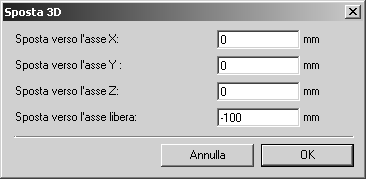
Viene visualizzata la seguente finestra di dialogo.
La leva viene spostata lungo l'asse libero attivo.
27. Immettere il valore -100 accanto a Sposta verso l'asse libero. Confermare le impostazioni facendo clic su OK.
Questo valore garantisce che la leva venga spostata a una distanza sufficiente dalle altre parti.
Le finestre di dialogo Modifica animazione e Sequenza temporale vengono entrambe visualizzate come illustrato di seguito.
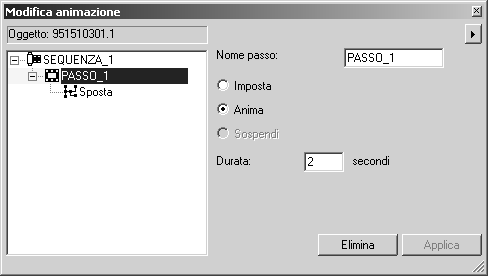
Nella finestra di dialogo Modifica animazione, il nome dell'oggetto animato, 9515103301.1, è visualizzato nel campo posto nella parte superiore della finestra. Al di sotto si trova la voce per la prima sequenza con il primo passo. Il passo contiene l'azione Sposta.
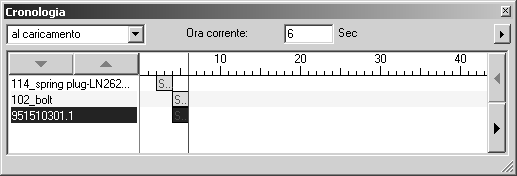
Il nome dell'oggetto animato viene visualizzato anche nella finestra Sequenza temporale. La sequenza temporale per l'ora corrente indica 6 perché l'azione è iniziata all'ora corrente 4 (secondi) ed è impostata per una durata di 2 secondi. La sequenza viene rappresentata come una barra con una S rossa.
Nel disegno la leva ora viene raffigurata nella posizione assunta dopo lo spostamento. Anche il tappo a molla e il bullone si trovano nelle posizioni di smontaggio poiché anche queste animazioni sono già state eseguite.
Se si esamina la voce 9515103301.1 nella finestra degli oggetti, si noterà anche dietro questa voce il simbolo della penna per un'animazione.
28. L'animazione è stata completata. Verrà ora mostrato come viene visualizzata l'animazione quando viene riprodotta.
Fare clic sulla casella di chiusura per chiudere una delle due finestre di dialogo utilizzate per creare l'animazione.
29. Salvare il file.