Parti a colori
Il disegno deve essere creato con grafica a colori. A tale scopo, è necessario assegnare alle parti nuovi colori anziché il colore standard.
1. Cambiare la modalità di visualizzazione.
Fare clic sul simbolo per la modalità di visualizzazione
Rendering con arrotondamento
.
| In questa modalità di visualizzazione anche il disegno è rappresentato con il rendering a colori. Tuttavia, l'illustrazione ha un aspetto più uniforme rispetto a quello ottenuto in modalità di visualizzazione Rendering. La sfumatura del rendering è uniforme. |
2. Selezionare il menu > .
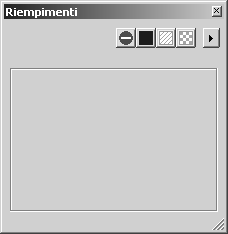
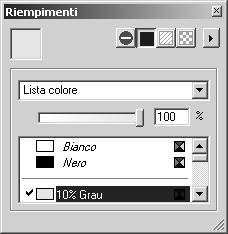
La finestra Riempimenti viene aperta sul foglio di disegno come illustrato di seguito.
| È possibile assegnare un nuovo colore a una superficie, un oggetto o un'area di un disegno solo dopo che è stata effettuata una selezione. |
3. Selezionare l'assieme metal.101 nella finestra degli oggetti.
4. Fare clic sul pulsante Colore nella finestra Riempimenti, quindi sul colore 10% Grigio nell'elenco dei colori.
Il metallo (metal.101) viene visualizzato nel nuovo colore.
5. Selezionare receiving.102 nella finestra degli oggetti.
6. Fare clic sul colore Color 24 nell'elenco dei colori della finestra Riempimenti e immettere 50% per la tonalità (nel menu a comparsa per la selezione dei colori).
7. Selezionare cover.119 nella finestra degli oggetti e scegliere lo stesso colore (10% Grigio) selezionato per receiving.102.
8. Selezionare spindle.114 nella finestra degli oggetti. Selezionare il colore Color 24 e immettere 40% per la tonalità.
9. Selezionare metal.115 nella finestra degli oggetti e scegliere lo stesso colore scelto per spindle.114.
A tutte le viti cilindriche e svasate deve essere assegnato lo stesso colore.
10. Fare clic sulla prima vite svasata in alto (countersunk screw) nell'elenco della finestra degli oggetti. Tenendo premuto il tasto MAIUSC, fare clic sull'ultima vite cilindrica in basso (cylindrical screw).
Tutte le viti sono ora selezionate.
11. Fare clic sul colore 25% Grigio nell'elenco dei colori della finestra Riempimenti.
A tutte le viti è stato ora assegnato il colore selezionato.