Eliminare le parti non necessarie
1. Aprire il file plate_object.idr.
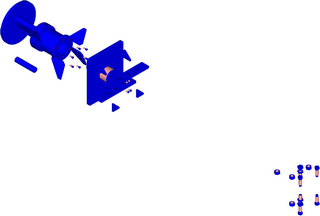
Anche le parti da rendere invisibili in questo esercizio sono visualizzate insieme alle parti esplose nell'esercizio precedente.
|
|
Le modifiche apportate alle impostazioni della finestra degli oggetti vengono mantenute durante una sessione. Tuttavia, esse non vengono salvate.
|
3. Salvare il file come plate_color.idr.
4. Le parti rese invisibili nell'esercizio precedente non sono necessarie in questo esercizio. Tali parti verranno quindi cancellate.
Tenendo premuto il tasto CTRL, fare clic sul simbolo + davanti al nome del file plate_color.idr nella finestra degli oggetti.
Vengono visualizzati tutti gli oggetti contenuti nel file.
5. Selezionare il pulsante accanto a Nome.
6. Fare clic sull'assieme con nome plate.111.
L'assieme viene selezionato. L'assieme contiene sottoassiemi che vengono visualizzati con rientri. Una volta selezionato l'assieme nella finestra degli oggetti, tutte le parti correlate (sottoassiemi) vengono selezionate nel disegno.
7. Selezionare il menu > .
L'assieme plate.111 viene eliminato.
8. Devono essere eliminati anche i dadi e i bulloni allentati appartenenti alla piastra che si trovano in basso a destra.
Fare clic nell'area di un bullone utilizzando il cursore a freccia. Tenendo premuto il tasto MAIUSC, utilizzare lo stesso cursore per selezionare, uno alla volta, tutti i dadi e bulloni rimanenti appartenenti alla piastra (plate.111).
Le parti vengono selezionate.
9. Selezionare il menu > .
I dadi e i bulloni selezionati vengono eliminati.
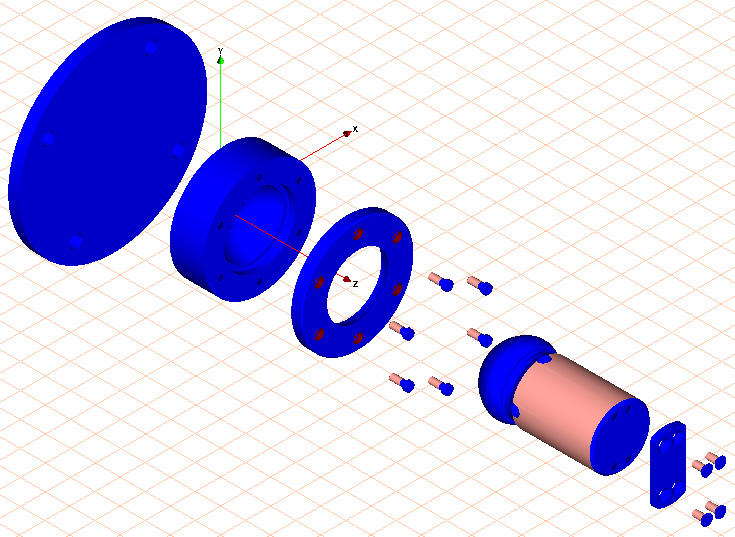
Il disegno visualizzato sullo schermo è simile a quello illustrato nella figura in modalità di visualizzazione Rendering.