Disegnare i fori
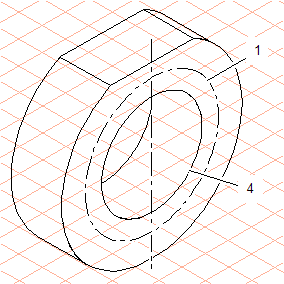
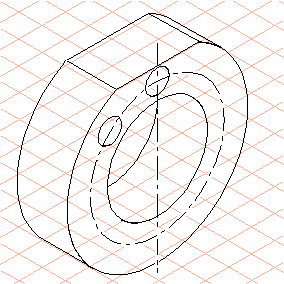
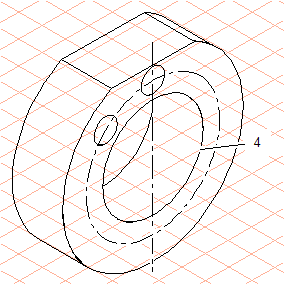
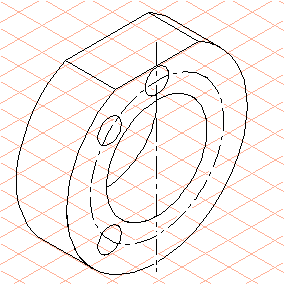
1. Duplicare l'ellisse (4) del foro della flangia e impostare il diametro su 68 nella barra quotature.
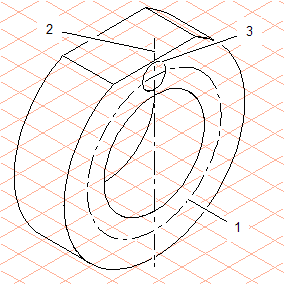
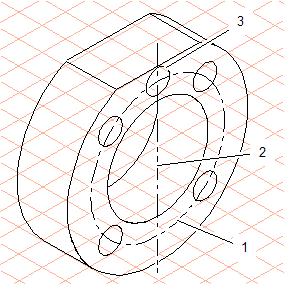
Questa ellisse ausiliaria (1) ora forma l'arco immaginario su cui devono essere allineati i fori.
2. Selezionare lo strumento
Linea 
dalla casella strumenti.
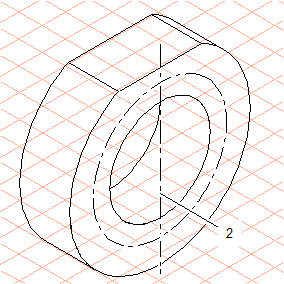
3. Disegnare una linea (2) attraverso il centro delle ellissi della flangia.
In questo modo, viene creata una linea di riferimento per l'orientamento della flangia in base al disegno tecnico.
4. Selezionare lo strumento
Ellisse
dalla casella strumenti.
5. Disegnare un'ellisse (3) con diametro 10 in corrispondenza del punto di intersezione tra la linea (2) e l'ellisse (1).
6. Selezionare lo strumento
Prospettiva di rotazione
dalla casella strumenti.
Il cursore si trasforma in un cursore puntatore

.
7. L'ellisse (3) è ancora selezionata.
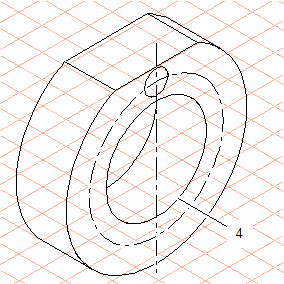
| Per consentire la rotazione degli elementi in prospettiva, è necessaria un'ellisse del piano. Viene utilizzata l'ellisse (4) del foro della flangia. |
8. Tenere premuto il tasto MAIUSC e fare clic sull'ellisse (4) del foro della flangia.
| In tal modo, viene specificato il piano e il punto centrale attorno al quale deve essere ruotata l'ellisse (3). |
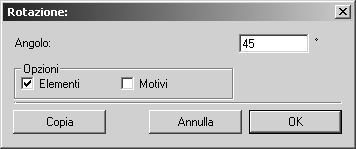
Viene visualizzata la finestra di dialogo Ruota.
9. Immettere 45 e confermare facendo clic su Copia.
La nuova ellisse ora si trova nel piano di 35°, ruotata di 45°. In questo modo, viene creata una corrispondenza con l'orientamento del foro nel disegno tecnico.
La nuova ellisse è ancora selezionata.
10. Tenere premuto il tasto MAIUSC e fare nuovamente clic sull'ellisse (4) del foro della flangia.
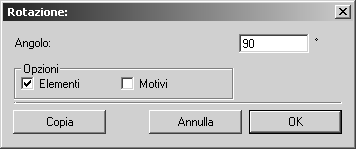
Viene visualizzata la finestra di dialogo Ruota.
11. Immettere 90 e confermare facendo clic su Copia.
12. L'ellisse successiva si trova nel piano di 35°, ruotata di 90°. Ripetere questa procedura due volte per creare le ellissi per i due fori mancanti.
Per semplificare questa operazione, selezionare il comando di menu > (CTRL+T).
Anziché selezionare due volte il comando, è possibile anche creare simultaneamente entrambe le ellissi tenendo premuto il tasto MAIUSC quando si fa clic sul comando Ripeti rotazione.
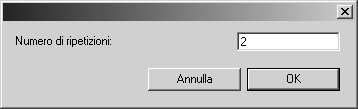
Viene visualizzata la finestra di dialogo riportata di seguito.
13. Immettere 2 e confermare facendo clic su OK.
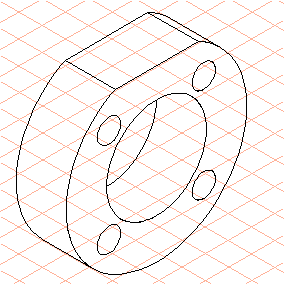
14. Tutti i fori sono stati disegnati.
Eliminare l'ellisse (1), la linea (2) e l'ellisse (3).
15. Il disegno della flangia ora corrisponde alle specifiche del disegno tecnico ed è stato completato.