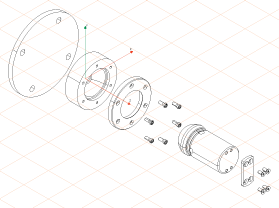
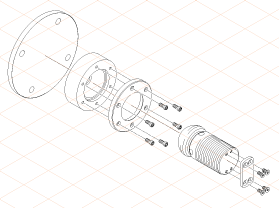
Nascondere le parti ed esplodere le parti rimanenti
Questa parte dell'esercizio illustra come nascondere alcune parti. Si tratta delle parti non necessarie per il disegno di parti di ricambio da creare.
1. Cambiare la modalità di visualizzazione.
Fare clic sul simbolo della modalità di visualizzazione
Rimuovi linee nascoste
.
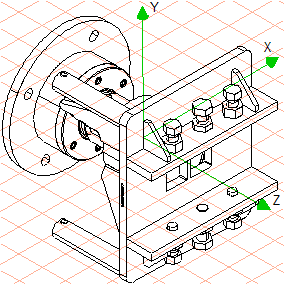
Il disegno viene visualizzato sullo schermo come illustrato nella figura.
2. Tutte le parti non necessarie nel disegno di parti di ricambio devono essere nascoste.
| Tutte le parti (oggetti) nascoste, e quindi rese invisibili, verranno ignorate durante il processo di conversione in illustrazione 2D. |
Selezionare il menu > .
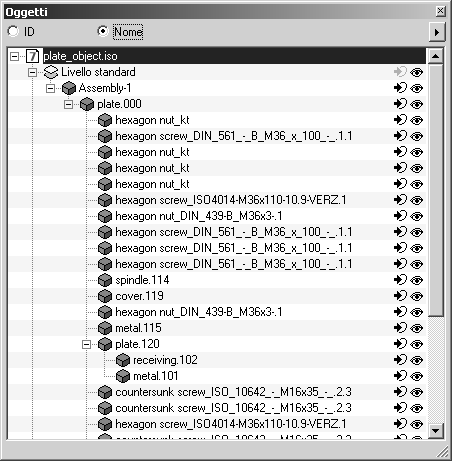
La finestra degli oggetti viene visualizzata con il nome del file sul foglio di disegno.
3. Tenendo premuto il tasto CTRL, fare clic sul simbolo + davanti al nome file plate_object.idr.
Vengono visualizzati tutti gli oggetti contenuti nel file.
4. Selezionare il pulsante accanto a Nome nella finestra degli oggetti.
La finestra degli oggetti viene visualizzata come illustrato di seguito.
5. Fare clic sull'assieme con nome plate.111.
L'assieme viene evidenziato. L'assieme contiene sottoassiemi che vengono visualizzati con rientri. Una volta selezionato l'assieme nella finestra degli oggetti, tutte le parti pertinenti (sottoassiemi) vengono selezionate nel disegno.
6. Fare clic sul simbolo dell'occhio accanto all'assieme plate.111 nella finestra degli oggetti.
Il simbolo dell'occhio accanto all'assieme e ai relativi sottoinsiemi viene chiuso. Nessuna delle parti è ora visibile nel disegno.
7. Anche i dadi e i bulloni che fanno parte della piastra devono essere nascosti.
Fare clic nell'area di un bullone utilizzando il cursore a freccia. Tenendo premuto il tasto MAIUSC, utilizzare lo stesso cursore per selezionare, uno alla volta, tutti i dadi e bulloni rimanenti appartenenti alla piastra (plate.111).
Le parti ora sono selezionate.
8. Selezionare il menu > .
I nomi dei dadi e dei bulloni vengono selezionati nella finestra degli oggetti.
9. Selezionare il comando Oggetti Invisibili nel menu a comparsa della finestra degli oggetti.
I dadi e i bulloni selezionati vengono nascosti.
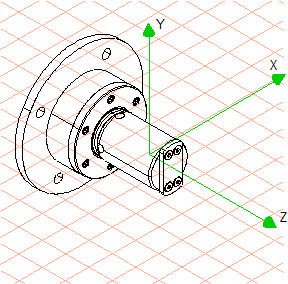
Tutte le parti interessate sono state nascoste. Il disegno viene visualizzato sullo schermo come illustrato nella figura.
10. Il passo successivo prevede la separazione delle parti restanti per il disegno di parti di ricambio.
Selezionare tutte le parti utilizzando il codice comando CTRL+A.
11. Fare clic sul simbolo dello strumento
Esplodi assiemi
.
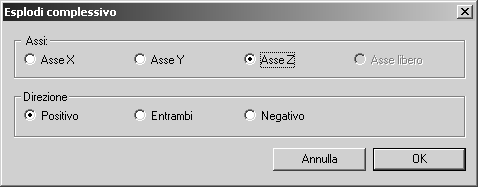
Viene visualizzata la finestra di dialogo riportata di seguito.
12. Fare clic sui pulsanti accanto ad Asse Z e Positivo.
Se si utilizzano queste opzioni, le parti selezionate vengono spostate nella stessa direzione della freccia sull'asse Z.
13. Confermare le impostazioni facendo clic su OK.
Tutte le parti sono state distanziate lungo l'asse Z.
14. Per accertarsi che le parti si trovino nella posizione corretta nell'assieme, sarà necessario ridisporre alcune di esse.
Fare clic sull'asse Z con il cursore a freccia.
Il colore dell'asse diventa rosso. Ciò indica che è stato definito come asse di spostamento ed è attivo.
15. Disporre le parti in modo che corrispondano a quanto illustrato nella figura.
A tale scopo, selezionare una o più parti con il cursore a freccia. Quando si selezionano diverse parti contemporaneamente, ad esempio i bulloni, tenere premuto il tasto MAIUSC dopo avere fatto clic sulla prima parte.
16. Dopo avere selezionato le parti, utilizzare il cursore a freccia per fare clic nell'area delle parti selezionate. Tenendo premuto il pulsante del mouse, trascinare le parti nella posizione desiderata.
17. Dopo aver eseguito questa operazione per tutte le parti, salvare il file.
| Il file nello stato corrente verrà utilizzato nuovamente nell'esercizio successivo. |
18. Il disegno può ora essere convertito in un'illustrazione 2D per la modifica finale.
A tale scopo, fare clic sul simbolo
Converti in illustrazione 2D
.
Il disegno viene convertito e compare in una nuova finestra senza titolo.
19. Selezionare la nuova finestra senza titolo contenente il file convertito dall'elenco dei file aperti nel menu Finestra.
La finestra passa in primo piano e diventa la finestra attiva.
20. Salvare il disegno come plate_compl_explo_2D.idr.
21. È ora possibile disegnare le filettature per bulloni e fori e gli assi.
La figura mostra il disegno di parti di ricambio dopo la modifica. Anche il disegno originale è stato ridotto in scala nella figura. Il file plate_compl_explo_2D.idr con il disegno completato è presente nella cartella Arbortext-IsoDraw-install-path\Tutorial\Tutorial CADprocess.