Esercizio 2: Disegnare un cilindro (con la finestra di dialogo Sposta)
1. Selezionare lo strumento
Ellisse
dalla casella strumenti.
Il cursore si trasforma in un cursore di disegno

.
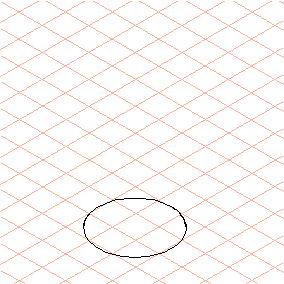
2. Trascinare un'ellisse piana di qualsiasi dimensione da destra verso sinistra.
L'ellisse è ancora selezionata.
3. Premere il tasto TAB.
Questo tasto consente di selezionare la voce della quota nel primo pannello della barra quotature.
4. Immettere il numero 40.
L'ellisse ha quindi un diametro di 40 mm.
5. Selezionare il menu > > .
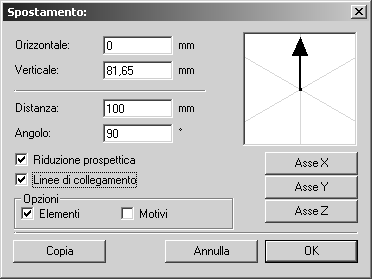
Viene visualizzata la finestra di dialogo riportata di seguito.
6. Impostare i valori come illustrato nella finestra di dialogo sopra riportata.
| Distanza si riferisce all'altezza del cilindro. Selezionando l'opzione Linee di collegamento, la procedura diventa automaticamente identica a quella che utilizza il cursore a freccia doppia  . |
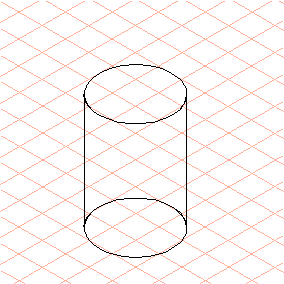
Confermare facendo clic su OK.
Il cilindro è quasi completo.
7. Selezionare lo strumento
Frecce
.
Il cursore si trasforma in un cursore a freccia

.
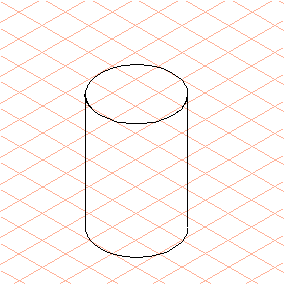
8. La sezione posteriore dell'ellisse inferiore, che risulta nascosta su un cilindro, deve ancora essere eliminata.
Fare clic sulla sezione posteriore.
Selezionare il menu > > .
La sezione posteriore dell'ellisse viene automaticamente eliminata.
9. Sostituire per i bordi longitudinali del cilindro la penna sottile con la penna spessa facendo doppio clic su ciascuna linea.