Tagliare la sezione del disegno non necessaria
Questa parte dell'esercizio prevede l'eliminazione della sezione del disegno non pertinente per la figura isometrica.
1. Fare clic sul simbolo della modalità di visualizzazione
Rimuovi linee nascoste
.
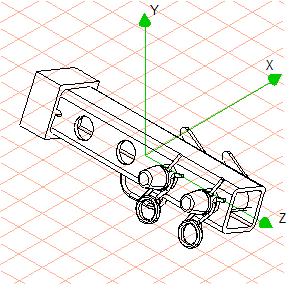
Il disegno viene visualizzato sullo schermo come illustrato nella figura.
Gli strumenti
3D Taglia rettangolo
e
3D Taglia forma libera
tagliano tutte le superfici e gli elementi a prescindere dall'orientamento spaziale del disegno. In altre parole, esegue il taglio attraverso i livelli del disegno. Per accertarsi che un taglio sia rappresentato correttamente in tutti gli orientamenti del disegno nello spazio, è necessario spostare il disegno in una vista appropriata per il taglio. La vista deve essere selezionata in modo tale che il taglio venga eseguito parallelamente a un livello del disegno.
2. In questo esercizio, il disegno deve essere ruotato nella Vista Y per il taglio.
Selezionare il menu > > .
3. Fare clic sul simbolo dello strumento
3D Taglia rettangolo.
La freccia sul cursore ora è di color nero e sotto di essa è visualizzato un simbolo di rettangolo.
4. Tenendo premuto il pulsante del mouse e iniziando da sinistra, sotto il primo foro del tubo (101_tube...), trascinare un rettangolo di selezione.
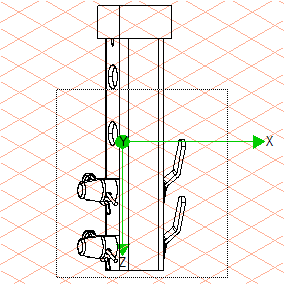
Il rettangolo deve contenere tutte le sezioni del disegno al di sotto e a destra del punto di origine del rettangolo di selezione. La figura illustra il disegno nella Vista Y con il rettangolo di selezione.
| Tutte le aree selezionate di oggetti e superfici all'interno del rettangolo di selezione vengono tagliate via. Se, come in questo esercizio, non si effettuano selezioni manuali, vengono selezionati tutti gli oggetti e tutte le superfici. |
Dopo aver selezionato l'area specificata nel disegno, rilasciare il pulsante del mouse.
Tutte le sezioni del disegno all'interno del rettangolo di selezione sono state tagliate ed eliminate.
5. Selezionare il menu > > .
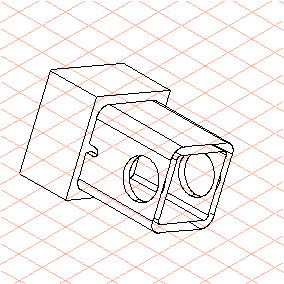
Il disegno visualizzato sullo schermo è simile a quello illustrato nella figura.