Creare un asse ed esplodere le parti
L'asse per il raccordo filettato per grasso con chiusura di protezione non si trova su uno degli assi del sistema di coordinate. La creazione di questo asse è necessaria per esplodere le parti per la vista appropriata.
1. Per creare l'asse, utilizzare lo strumento
3D Seleziona asse (attraverso origine) 
.
Fare clic sul simbolo dello strumento
3D Seleziona asse (attraverso origine) .
Il simbolo dello strumento di selezione asse viene visualizzato accanto al cursore.
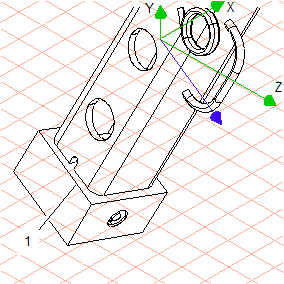
2. Fare clic sul contorno (1) sul lato sinistro della piastra filettata (103_thread plate...).
Questo elemento ha lo stesso orientamento dell'asse richiesto.
Selezionato l'elemento, viene visualizzata per qualche istante una linea blu e viene creato un asse aggiuntivo di colore blu nel sistema di coordinate. La direzione dell'asse corrisponde a quella dell'elemento selezionato.
| L'asse libero aggiuntivo è ora attivo. Tutte le superfici e gli oggetti selezionati possono ora essere spostati lungo l'asse. |
3. Passare alla modalità di visualizzazione
Wireframe
.
4. Utilizzare lo strumento
Frecce
per selezionare il raccordo filettato per grasso (
116_grease nipple...). Tenendo premuto il tasto MAIUSC, selezionare la chiusura di protezione (
117_protecting cap...).
| Quando il cursore a freccia  è posizionato sopra una parte, vengono visualizzate le informazioni oggetto. Ciò semplifica l'individuazione di una parte. |
Una volta individuate le parti, le rispettive linee di contorno vengono rappresentate in rosso.
5. Fare clic sul simbolo dello strumento
Esplodi assiemi
.
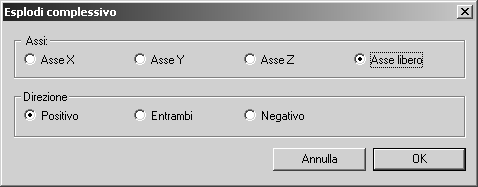
Viene visualizzata la seguente finestra di dialogo.
6. Fare clic sui pulsanti accanto ad Asse libero e Positivo.
7. Confermare le impostazioni facendo clic su OK.
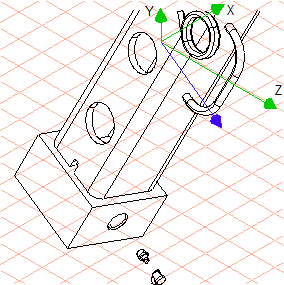
Entrambe le parti vengono esplose. Le parti rimangono selezionate.
8. Spostare il cursore a freccia sulle parti selezionate. Tenendo premuto il pulsante del mouse, trascinare le parti allontanandole dalla piastra filettata di una distanza sufficiente.
Il disegno viene ora visualizzato in modalità Rimuovi linee nascoste come illustrato nella figura.
9. Il disegno può ora essere convertito in un'illustrazione 2D per la modifica finale.
A tale scopo, fare clic sul simbolo
Converti in illustrazione 2D 
.
10. Selezionare l'opzione Rimuovi linee nascoste nella finestra di dialogo successiva Proiezione 3D-Insieme e confermare facendo clic su OK.
Il disegno convertito viene visualizzato nella finestra di disegno attiva.
11. Salvare il disegno come nipple_explo_2D.idr.
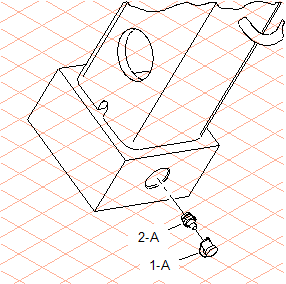
12. È ora possibile completare il disegno utilizzando gli strumenti di Arbortext IsoDraw CADprocess. Disegnare una filettatura esterna adatta per il raccordo filettato per grasso e gli assi.
Nella figura, il disegno è stato ingrandito, il corpo di montaggio è riportato come parte fantasma (solo linee sottili) con linee di interruzione e sono stati assegnati callout alle parti di ricambio. Il file nipple_explo_2D.idr con il disegno completato è presente nella cartella Arbortext-IsoDraw-install-path\Tutorial\Tutorial CADprocess..