Creare un asse libero
1. Fare clic sul simbolo della modalità di visualizzazione
Rimuovi linee nascoste
.
L'utilizzo della modalità di visualizzazione Rimuovi linee nascoste semplifica il riconoscimento e la selezione delle linee di contorno necessarie per selezionare il percorso dell'asse libero.
| Nelle figure seguenti le linee di contorno colorate degli oggetti verranno rappresentate con linee nere spesse/sottili per maggiore chiarezza. Nel caso di piccoli elementi o parti nascoste, è preferibile passare alla modalità di visualizzazione Wireframe per fare clic sul contorno desiderato per il percorso. |
2. Fare clic sul simbolo per
3D Seleziona asse (in base a percorso)
.
Il simbolo dello strumento di selezione asse viene visualizzato accanto al cursore.
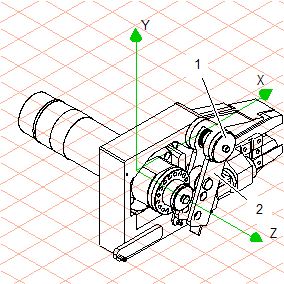
3. L'asse libero deve essere perpendicolare all'asse di rotazione dell'assieme BIG-000842-BIB_MODELL(2). Il centro della linea di contorno (1) dell'assieme BIG-000867-BIB_MODELL si trova nella stessa posizione.
Fare clic sul contorno (1) dell'assieme BIG-000867-BIB_MODELL con il cursore.
Dopo che si è fatto clic, Arbortext IsoDraw CADprocess inizia a circoscrivere il contorno della superficie. Il contorno viene disegnato in blu in modo tale che sia più semplice seguire la procedura.
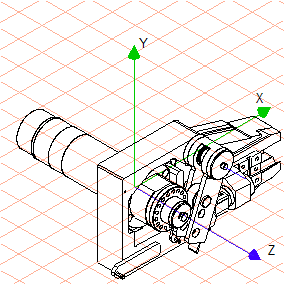
Al termine della procedura, nel centro viene visualizzata una linea blu perpendicolare alla superficie circoscritta. Si tratta dell'asse libero. Nel sistema di coordinate viene visualizzata simultaneamente una linea blu con una freccia direzionale. La freccia direzionale indica la direzione positiva dell'asse.
| L'asse libero è ora attivo. Tutte le superfici e gli oggetti selezionati possono ora essere ruotati intorno all'asse. In questo esercizio, la linea blu si trova direttamente sull'asse Z. Questa linea è sempre parallela all'asse libero. |