Impostazioni relative alla griglia
1. Selezionare il menu > e fare clic su
Griglia
nel sommario grafico posto nella parte sinistra della finestra di dialogo.
2. Fare clic sull'impostazione Mostra griglia per disattivarla. Un segno di spunta all'interno della casella indica che la funzione è attivata; una casella vuota indica che la funzione è disattivata.
3. Premere OK. La griglia viene disattivata nella finestra di Arbortext IsoDraw.
4. Selezionare il menu > e quindi fare clic su Griglia nel sommario grafico posto nella parte sinistra della finestra di dialogo.
5. Fare clic sull'impostazione Mostra griglia per attivarla. Un segno di spunta all'interno della casella indica che la funzione è attivata; una casella vuota indica che la funzione è disattivata.
6. Premere OK. La griglia viene attivata nella finestra di Arbortext IsoDraw.
7. Selezionare il menu > per visualizzare la finestra degli attributi. Se il menu presenta un segno di spunta, la finestra degli attributi è già visualizzata.
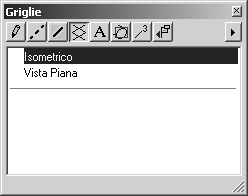
8. Fare clic sul simbolo
Griglie nella finestra degli attributi.
Gli attributi Griglie vengono visualizzati nella finestra degli attributi.
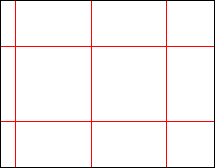
9. Fare clic su Vista Piana. Osservare la griglia sullo schermo.
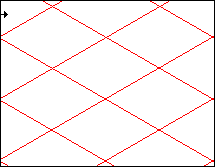
10. Fare clic su Isometrico. Osservare la modifica della griglia sullo schermo.
Mantenere l'impostazione Isometrico per la griglia. Questa è l'impostazione della griglia utilizzata nel corso degli esercizi.