Utilizzo dello strumento di esplosione per esplodere tre dadi e bulloni
1. Utilizzando il cursore a freccia, selezionare un bullone sulla barra inferiore. Tenendo premuto il tasto MAIUSC, selezionare i due bulloni restanti e i tre dadi sulla barra inferiore.
2. Fare clic sul simbolo dello strumento
Esplodi assiemi
.
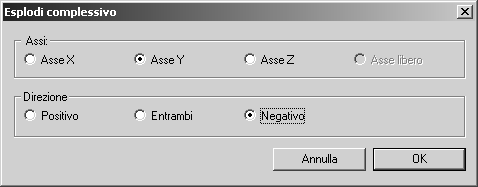
Viene visualizzata la finestra di dialogo riportata di seguito.
3. Fare clic sui pulsanti accanto ad Asse Y e Negativo.
Se si utilizzano queste opzioni, le parti selezionate vengono spostate nella direzione opposta rispetto alla freccia sull'asse Y.
4. Confermare le impostazioni facendo clic su OK.
I dadi e i bulloni vengono quindi spostati in relazione alle altre parti e gli uni agli altri. Inoltre, rimangono selezionati.
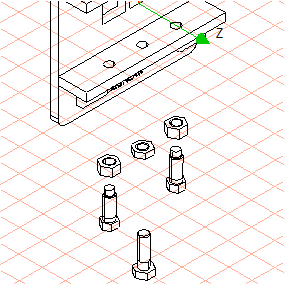
5. Spostare il cursore a freccia su una delle parti selezionate. Tenendo premuto il pulsante del mouse, trascinare i dadi e i bulloni per allontanarli di un breve tratto dalla piastra.
Il disegno viene visualizzato sullo schermo come illustrato nella figura.
6. Tutte le parti sono state esplose. Il disegno può ora essere convertito in un'illustrazione 2D per la modifica finale.
A tale scopo, fare clic sul simbolo
Converti in illustrazione 2D
.
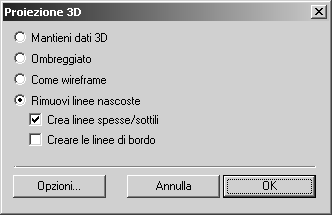
Viene visualizzata la finestra di dialogo Proiezione 3D-Insieme.
7. Selezionare l'opzione Rimuovi linee nascoste e confermare facendo clic su OK.
Il disegno viene convertito e compare in una nuova finestra senza titolo, posta dietro la finestra plate_explo.idr.
8. Per modificare ulteriormente il disegno, selezionare il menu Finestra. Selezionare la finestra senza titolo contenente il file convertito dall'elenco dei file aperti in fondo al menu.
La finestra passa in primo piano e diventa la finestra attiva.
9. Salvare il disegno come plate_explo_2D.idr.
10. È ora possibile completare il disegno di parti di ricambio utilizzando gli strumenti di Arbortext IsoDraw CADprocess.
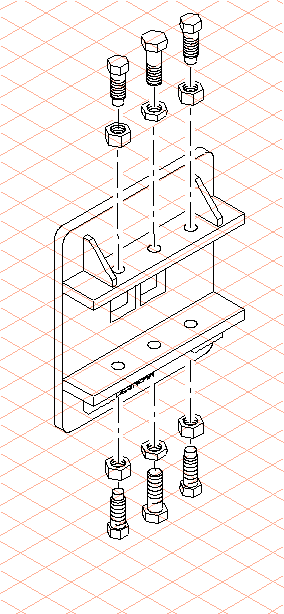
Disegnare una filettatura esterna adatta per i bulloni e una filettatura interna per i dadi. Spostare i dadi e i bulloni superiori e inferiori in modo tale da allinearli e disegnare gli assi.
La figura mostra il disegno di parti di ricambio completato.
Il file plate_explo_2D.idr completato è presente anche nella cartella Arbortext-IsoDraw-install-path\Tutorial\Tutorial CADprocess.