Preparare il disegno importato
1. Aprire il file plate.idr dalla cartella Arbortext-IsoDraw-install-path\Tutorial\Tutorial CADprocess nella cartella di installazione.
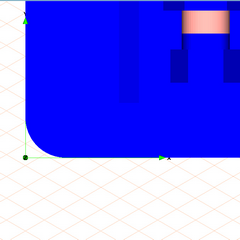
Verranno quindi visualizzati il sistema di coordinate e una parte del disegno nella Vista Z sul foglio di disegno. La modalità di visualizzazione Rendering è stata preselezionata. Tutte le parti vengono visualizzare con il rendering dei colori.
La barra degli strumenti standard contenente gli strumenti e le funzioni da utilizzare in modalità 3D viene visualizzata anche accanto alla finestra degli attributi.
| Se la barra degli strumenti Strumenti 3D non contiene tutte le icone presenti nella figura sopra riportata: a. Selezionare il menu > . b. Selezionare dall'elenco la barra degli strumenti Strumenti 3D e premere il pulsante Modifica. c. Fare clic sul pulsante Impostazioni standard nella finestra di dialogo Modifica barra degli strumenti e premere OK. In modalità 3D possono essere utilizzati tutti gli strumenti presenti nella casella strumenti e tutti i comandi di menu non disattivati. |
2. Salvare il file come plate_explo.idr.
3. Fare clic sul simbolo dello strumento
Estensione
.
L'intero disegno ora è visualizzato sullo schermo.
4. Il disegno deve essere ruotato in una proiezione adeguata affinché le parti possano essere distanziate per un disegno di parti di ricambio.
Selezionare il menu > > .
5. Fare clic sul simbolo dello strumento
Centra elementi
.
In relazione all'estensione, il disegno viene quindi posizionato centralmente, sopra il sistema di coordinate.
6. Fare nuovamente clic sul simbolo dello strumento
Estensione.
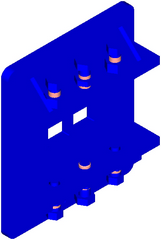
Il disegno viene visualizzato sullo schermo come illustrato nella figura.
La fase successiva dell'esercizio prevede l'esplosione di dadi e bulloni sulle barre superiore e laterale.