Punti elemento magnetici
1. Verificare che l'impostazione
Snap elemento sia attivata

.
| L'impostazione Snap elemento indica che altri punti elemento entro un determinato raggio attorno a un punto elemento vengono attratti magneticamente. |
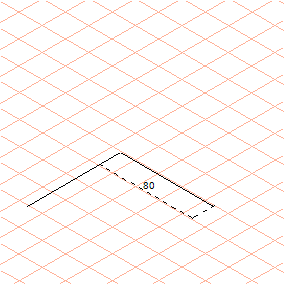
2. Disegnare una linea lungo un asse principale.
3. Disegnare una seconda linea sull'altro asse principale che si estenda verso il punto finale della prima linea.
Se, durante il trascinamento, la seconda linea si sposta nel raggio magnetico del punto finale della prima linea, verrà attratta. Rilasciare il pulsante del mouse per fare in modo che i punti finali di entrambe le linee si trovino precisamente l'uno sopra l'altro.
| Se l'impostazione Info cursore è attivata  , viene visualizzato il messaggio su punto elemento, poiché i punti finali di entrambe le linee si toccano. |
4. Fare clic sul simbolo
Snap elemento per disattivare l'impostazione.
Il simbolo cambia per indicare che l'impostazione
Snap elemento è disattivata

.
5. Disegnare una terza linea sull'altro asse principale che si estenda verso il punto finale della prima linea.
È necessario far corrispondere manualmente i punti finali delle due linee.