Aprire il file
1. Selezionare il menu > > .
2. Nella finestra di dialogo Apri, selezionare la cartella Arbortext-IsoDraw-install-path\Tutorial\Tutorial CADprocess dalla directory di installazione.
3. Per Tipo file, selezionare i file IGES (*.igs).
4. Selezionare plate.igs e fare clic sul pulsante Apri.
Arbortext IsoDraw CADprocess inizia a caricare il file.
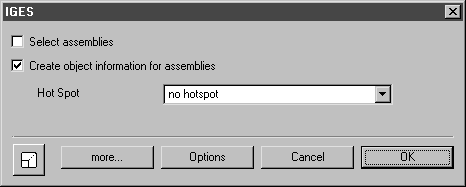
La prima finestra di dialogo relativa al processo di importazione viene visualizzata come illustrato di seguito.
| Poiché vengono importati tutti gli assiemi, l'opzione Seleziona assiemi può essere ignorata. Selezionare Crea informazioni oggetto per gli assiemi per accertarsi che le informazioni oggetto vengano assegnate a ciascun oggetto. |
5. Fare clic sul pulsante Opzioni.
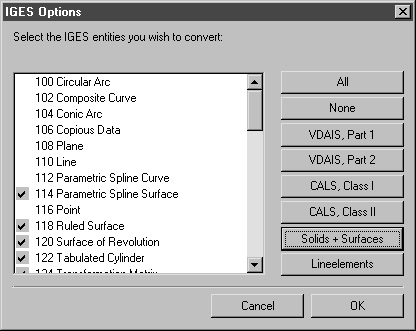
Viene visualizzata la finestra di dialogo riportata di seguito.
6. Selezionare il pulsante Solidi + Superfici.
| Poiché per la conversione dei dati 3D in un'illustrazione tecnica sono richiesti solo gli elementi di superficie e l'elemento solido entity 186, durante la conversione possono essere ignorati molti altri elementi. |
7. Confermare le impostazioni facendo clic su OK.
Si ritorna alla finestra di dialogo IGES.
8. Confermare le impostazioni anche qui facendo clic su OK.
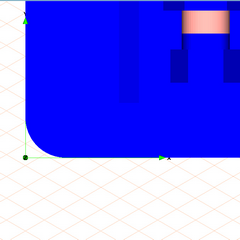
Dopo un breve istante, il disegno viene visualizzato in una nuova finestra, plate.idr, come rappresentato nella figura.
9. Selezionare il menu > . Salvare il file nella directory come plate.idr.