Importazione (Apri)
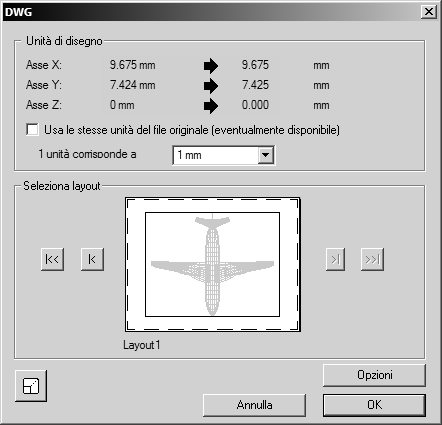
Se è stato selezionato il comando Apri o Inserisci nel menu File, selezionare File DWG (AutoCAD)(*.dwg) o Tutti i file nella finestra di dialogo. Quando si seleziona un file nel formato DWG, viene visualizzata la seguente finestra di dialogo per l'importazione dei file DWG:
Unità di disegno
Questa sezione indica l'estensione del disegno nelle direzioni X, Y e Z. Le frecce puntano alla dimensione ottenuta quando il disegno viene importato in Arbortext IsoDraw.
| Prima di modificare le unità di disegno, consultare la sezione Unità di disegno. |
Usa le stesse unità del file originale (eventualmente disponibile)
• Selezionare la casella di controllo Usa le stesse unità del file originale (eventualmente disponibile) per importare file DWG utilizzando le unità presenti nel file DWG. Se un file DWG non contiene unità, vengono applicate per default le unità selezionate nell'elenco 1 unità corrisponde a (1 mm per default). Vedere 1 unità corrisponde a.
• Deselezionare la casella di controllo Usa le stesse unità del file originale (eventualmente disponibile) per ignorare le unità di disegno AutoCAD in un file DWG. Quando questa casella di controllo è deselezionata, il file DWG viene importato utilizzando le unità specificate nelle preferenze DWG di Arbortext IsoDraw (1 mm per default).
| Questa impostazione per le Unità di disegno è disponibile anche nel pannello delle preferenze Importazione DWG. Vedere Preferenze per l'importazione. |
1 unità corrisponde a
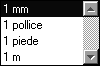
Nell'elenco 1 unità corrisponde a, selezionare le unità che si desidera Arbortext IsoDraw applichi alle quote di modello, layout ed entità AutoCAD nel file DWG che si sta importando. Millimetri (1 mm) è l'impostazione di default.
Seleziona layout
Un file DWG AutoCAD contiene uno o più layout. Ciascun layout mostra una diversa vista 2D o 3D del disegno. Se il file DWG è stato salvato con immagini di anteprima di layout in AutoCAD, le anteprime vengono visualizzate in Seleziona layout insieme al nome del layout AutoCAD.
Per selezionare un layout AutoCAD, attenersi alla procedura indicata di seguito.
Fare clic sul pulsante Primo

, Precedente

, Successivo

o Ultimo

per scorrere le anteprime layout nel file DWG. Un layout è selezionato quando l'anteprima e il nome del layout sono visualizzati sotto
Seleziona layout. Se per un layout non è visualizzata alcuna immagine di anteprima, il layout è ancora selezionato.
Se si fa clic su OK, il layout selezionato viene importato utilizzando la preferenza di importazione DWG corrente e le impostazioni Scala in %.
Valore di scala
L'angolo inferiore sinistro della finestra di dialogo contiene il pulsante Valore di scala, discusso con il comando Esporta. Facendo clic su questo pulsante viene visualizzata la finestra di dialogo Valore di scala, che consente di ingrandire o ridurre il disegno durante la fase di importazione.
| Per impostare l'unità e la scala del disegno, fare riferimento alle sezioni Unità di disegno e Valore di scala in Preferenze per l'importazione. |
In questa finestra è possibile controllare tutte le altre impostazioni o modificare le preferenze. Se si fa clic su OK, viene avviata l'importazione del file DWG. Se invece si fa clic su Annulla, l'importazione del file viene interrotta.