Opzioni DWG
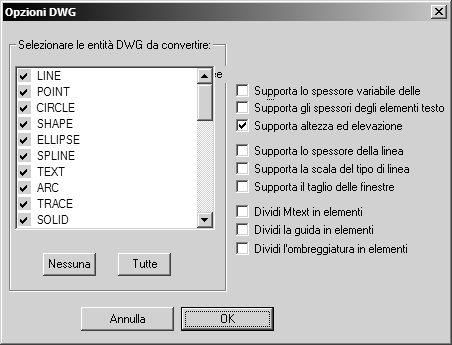
La finestra di dialogo riportata di seguito viene visualizzata se si fa clic sul pulsante Opzioni nel pannello delle preferenze di Importazione DWG o nella finestra di dialogo di importazione DWG.
Nell'elenco sono riportati tutti i tipi di elementi DWG che Arbortext IsoDraw è in grado di convertire. I tipi di elemento con un segno di spunta vengono importati, quelli senza segno di spunta non vengono importati. Facendo clic su un tipo di elemento, il segno di spunta viene visualizzato o eliminato.
| Dato il numero ridotto di tipi di elemento in DWG, le quote non possono essere rimosse dal disegno così chiaramente come con IGES. Molti programmi non scrivono le quote nel file DWG come tipo di quota, bensì come una serie di linee ed elementi di testo. |
Fare clic su OK per confermare l'immissione. Se si fa clic su Annulla, tutti gli elementi vengono importati.
Selezionare le entità DWG da convertire
La seguente tabella mostra come è possibile convertire questi elementi.
| Arbortext IsoDraw è in grado di elaborare tutti i principali elementi geometrici dei file DWG. Tuttavia forme, attributi ed estensioni (ad esempio, AME) vengono ignorati. |
Elemento DWG | viene convertito in |
LINE | Linea |
POINT | Linea (solo quando estruse) |
CIRCLE | Ellisse |
SHAPE | Nessuna conversione |
ELLIPSE | Ellisse |
SPLINE | Tracciato di Bézier |
TEXT | Testo |
ARC | Ellisse |
TRACE | Poligono |
SOLID | Poligono |
INSERT | Raggruppa |
ATTDEF | Testo |
ATTRIB | Testo |
POLYLINE | Ellissi e linee o traccia di Bezier o superficie |
POLYFACE MESH | Surface |
FACE 3D | Poligono o superficie |
DIMENSION | Raggruppa |
RAY | Linea |
XLINE | Linea |
MTEXT | Testo |
LEADER | Linea |
MLINE | Nessuna conversione |
LWLINE | Ellissi e linee o traccia di Bezier |
PROXY | LWLINE o HATCH |
HATCH | Se la casella di controllo Dividi l'ombreggiatura in elementi è: Selezionata: gli elementi dell'ombreggiatura vengono convertiti in elementi di base in base al motivo interno. Deselezionata: gli elementi dell'ombreggiatura vengono convertiti in tracce di Bezier chiuse e riempite. |
VIEWPORT | Finestra (ripetutamente per elementi identici) |
TOLERANCE | Gruppo di elementi, per la maggior parte elementi di testo all'interno di un bordo, il carattere "Gdt" deve essere installato per i simboli. |
SURFACE | Superficie (derivata utilizzando il generatore di superfici AutoDesk® SubDMesh) |
BODY | Superfici (derivate utilizzando lo strumento di tassellatura BREP AutoDesk RealDWG) |
SOLID3D | Superficie (derivata utilizzando il generatore di superfici AutoDesk SubDMesh) |
POLYGON MESH | Superficie (derivata utilizzando il generatore di superfici AutoDesk SubDMesh) |
REGION | Superficie (derivata utilizzando il generatore di superfici AutoDesk SubDMesh) |
HELIX | Traccia di Bezier 3D |
TABLE | Un gruppo di elementi di base quali testo e linee. |
MLEADER | Linee e MText (MText viene convertito in base alle specifiche definizioni di importazione). |
Tutti gli stili di linea definiti nel file DWG sono convertiti negli stili di linea di Arbortext IsoDraw. È possibile quindi selezionare questi stili come si fa abitualmente utilizzando la finestra degli attributi Stili.
Ai singoli elementi in un file DWG sono assegnati dei colori. In Arbortext IsoDraw viene creata una nuova penna per ogni colore. In seguito all'importazione, è possibile assegnare a queste penne lo spessore di linea desiderato. Le informazioni sulla larghezza delle polilinee sono anch'esse convertite in penne di Arbortext IsoDraw.
Inoltre, se si crea un file OptDWG.prf, è possibile utilizzarlo per mappare ciascun indice di colori DWG con l'indicazione del colore nel file ISO di destinazione. Ciò consente di convertire, ad esempio, una linea bianca in AutoCAD in una linea nera con un certo spessore in Arbortext IsoDraw. Le singole voci sono descritte nel file OptDWG.prf.
Converti le polilinee in cerchi e linee
AutoCAD contiene polilinee 2D costituite da archi e segmenti di linea. Quando si importano file, è possibile generare le polilinee come cerchi e linee sconnessi. Se la casella non viene selezionata, gli elementi in questione vengono convertiti in tracce di Bezier e concatenati.
Supporta lo spessore variabile delle polilinee
Un'ulteriore caratteristica delle polilinee consiste nel fatto che esse possono avere in AutoCAD uno spessore delle linee variabile, ad esempio un estremo della polilinea può essere più largo dell'altro. Se è selezionata la casella appropriata, la polilinea viene convertita in una traccia di Bezier riempita e vengono visualizzati gli spessori delle linee. Negli altri casi, viene usato uno spessore di linea costante.
Supporta gli spessori degli elementi testo
I file DWG specificano generalmente un fattore di proporzione tra altezza e larghezza del testo. Di conseguenza, gli elementi di testo devono essere scalati orizzontalmente, dato che la larghezza e la spaziatura dei caratteri PostScript differiscono da quelle utilizzate in AutoCAD. Tuttavia, questa operazione di riduzione in scala è superflua perché la larghezza dei caratteri PostScript è determinata dalla dimensione del tipo di carattere. Se si ignora questo fattore, la larghezza dell'elemento di testo è determinata dalla larghezza e dalla spaziatura dei caratteri PostScript.
Supporta altezza ed elevazione
Se si seleziona questa impostazione, quando elementi identici sono posizionati l'uno sull'altro, viene importato solo l'elemento più in alto. Vengono ignorate anche le linee di connessione associate. Questo riduce la richiesta di archiviazione rendendo più semplice il lavoro con il file di Arbortext IsoDraw.
Supporta lo spessore della linea
Questa impostazione consente di importare le impostazioni Linetype Lineweight nel layout AutoCAD selezionato come impostazione Spessore dell'attributo Penna nel file ISO di destinazione. Attivare Anteprima in Arbortext IsoDraw per visualizzare gli effetti dello Spessore della Penna delle impostazioni Linetype Lineweight di AutoCAD applicate.
• Selezionare la casella di controllo Supporta lo spessore della linea per importare le impostazioni Linetype Lineweight di AutoCAD in Arbortext IsoDraw come Spessore della Penna.
• Deselezionare la casella di controllo Supporta lo spessore della linea per ignorare le impostazioni Linetype Lineweight quando si importa un layout AutoCAD.
Supporta la scala del tipo di linea
Questa impostazione consente di importare le impostazioni di scala Linetype nel layout AutoCAD selezionato come impostazioni degli attributi Penna e Stile linea nel file ISO di destinazione.
• Selezionare la casella di controllo Supporta la scala del tipo di linea per importare le impostazioni di scala Linetype di AutoCAD in Arbortext IsoDraw come impostazioni degli attributi Penna e Stile linea.
• Deselezionare la casella di controllo Supporta la scala del tipo di linea per ignorare le impostazioni di scala Linetype quando si importa un layout AutoCAD.
Supporta il taglio delle finestre
Questa impostazione consente di importare ciascuna finestra del layout AutoCAD selezionato come maschera di finestra separata nel file ISO di destinazione. Quando viene applicata una maschera di finestra nel file ISO di destinazione, sono visibili solo gli elementi e le porzioni di elementi all'interno della maschera. Gli elementi e le porzioni di elementi esterni alla maschera sono ritagliati ed invisibili. (Vedere Maschera).
• Selezionare la casella di controllo Supporta il taglio delle finestre per importare le finestre dei layout AutoCAD come maschere di finestre e quindi tagliare gli elementi esterni alle maschere di finestre nel file ISO di destinazione.
• Deselezionare la casella di controllo Supporta il taglio delle finestre per ignorare le finestre dei layout. Nel file ISO di destinazione non vengono create maschere di finestre.
| Quando Supporta il taglio delle finestre è selezionato, viene applicata una maschera agli oggetti importati nel file ISO di destinazione. Vengono quindi spostati tutti gli oggetti mascherati dal livello originale al livello dell'oggetto di mascheramento. Nella finestra Oggetti, gli oggetti mascherati si trovano al disotto degli oggetti di mascheramento nella struttura degli oggetti. |
Dividi Mtext in elementi
Questa impostazione consente di importare ciascuna linea di testo in un'entità MText AutoCAD su più righe come singolo elemento di testo di Arbortext IsoDraw. Per ciascuna entità MText su più righe del layout selezionato, la spaziatura verticale tra i diversi elementi di testo nel file ISO di destinazione corrisponde all'interlinea verticale (o "interlinea") nel MText di origine.
• Selezionare la casella di controllo Dividi Mtext in elementi per suddividere le righe di testo di entità MText su più righe in elementi di testo separati con la stessa interlinea verticale nel file ISO di destinazione. Selezionando questa opzione è possibile migliorare l'aspetto del testo su più righe importato nel file ISO di destinazione.
• Deselezionare la casella di controllo Dividi Mtext in elementi per importare ciascuna entità MText su più righe come un singolo elemento di testo su più righe con un'interlinea probabilmente più stretta rispetto all'interlinea utilizzata nel MText di origine.
Dividi la guida in elementi
Questa impostazione consente di importare le entità Leader di AutoCAD come elementi di linea di Arbortext IsoDraw con estremità di linea che corrispondono alle estremità di linea dell'entità Leader di AutoCAD importata.
• Selezionare la casella di controllo Dividi la guida in elementi per importare le entità Leader come elementi di linea con estremità che corrispondono alle estremità di linea in AutoCAD. Gli elementi linea importati dalle entità Leader possono, ad esempio, avere estremità con forma quadrata, triangolare o romboidale. Queste forme si aggiungono alle estremità a punta e circolari che è possibile selezionare in Forma delle estremità nella finestra di dialogo Stile di linea. (Vedere Modifica stile).
• Deselezionare la casella di controllo Dividi la guida in elementi per importare tutte le entità Leader solo come elementi di linea con estremità a punta.
Dividi l'ombreggiatura in elementi
Questa impostazione consente di importare entità Hatch di AutoCAD come motivi di elementi geometrici di Arbortext IsoDraw, ad esempio elementi linea con campitura o tassellatura di elementi Rettangolo.
• Selezionare la casella di controllo Dividi l'ombreggiatura in elementi per importare entità Hatch di AutoCAD come motivi di elementi geometrici di Arbortext IsoDraw.
• Deselezionare la casella di controllo Dividi l'ombreggiatura in elementi per ignorare le entità Hatch.