Preferenze per l'esportazione
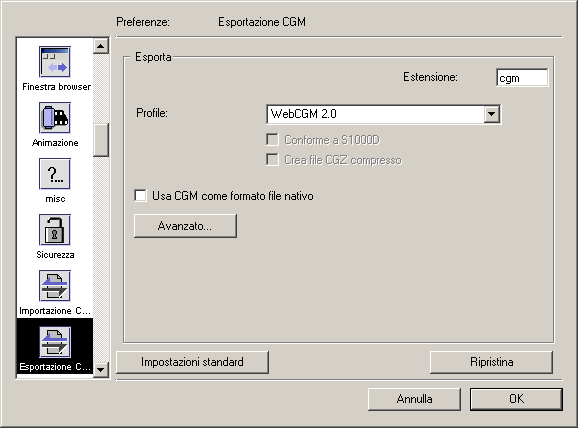
Scegliere > , quindi fare clic sul simbolo Esportazione CGM. Viene visualizzata la pagina delle preferenze per l'esportazione riportata di seguito.
È possibile impostare le preferenze indicate di seguito per l'esportazione.
Profili
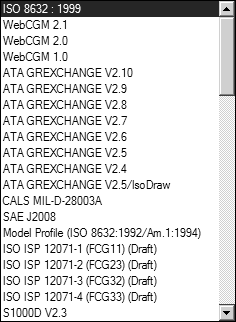
È possibile specificare se si desidera creare un file CGM generale o uno che soddisfi i requisiti di uno degli standard elencati.
ISO 8632:1999
Viene creato un file CGM completamente conforme allo standard ISO. Se si sceglie questo profilo, vengono scritte all'interno del file anche informazioni specifiche di Arbortext IsoDraw, che risultano utili se CGM è utilizzato come formato di archiviazione.
WebCGM 2.0/1.0
Viene creato un file CGM secondo le raccomandazioni WebCGM. L'esatta descrizione della raccomandazione è disponibile sul sito http://www.w3.org/Graphics/WebCGM.
ATA GREXCHANGE V2.4 ...V2.10
Viene creato un file CGM che corrisponde alla versione indicata del profilo ATA.
Se è necessario creare file CGM conformi a S1000D, è necessario selezionare prima uno dei profili ATA GREXCHANGE dalla versione 2.6 alla versione 2.9. È consigliabile utilizzare il profilo ATA GREXCHANGE V2.9 più recente. La casella Conforme a S1000D può essere selezionata solo dopo aver selezionato il profilo. Selezionare la casella per impostare l'opzione.
ATA GREXCHANGE 2.5/Arbortext IsoDraw
Questo profilo deve essere utilizzato solo dagli utenti che creano file CGM compatibili con Arbortext IsoDraw 4. Questo profilo corrisponde all'impostazione ATA GREXCHANGE, oltre alle strutture applicative Arbortext IsoDraw in Arbortext IsoDraw 6.
CALS MIL-D-28,003A
Questa specifica della difesa definisce il profilo CALS, utilizzato in molti settori militari. La versione più recente rimanda al profilo ATA e WebCGM, invece di definire un proprio profilo. Pertanto, con questa impostazione, viene applicato il profilo ATA.
SAE J2008
La specifica J2008 rimanda al profilo ATA. Pertanto, con questa impostazione, viene applicato il profilo ATA.
Model Profile
Il Model Profile è il profilo di riferimento utilizzato nello standard ISO. È raramente utilizzato nella pratica ed è supportato solamente per completare il quadro.
ISO ISP 12071
Questa serie di profili rappresentava un tentativo di creare un profilo generale che potesse essere usato in tutte le aree. Questi profili sono raramente utilizzati nella pratica.
I profili più importanti sono quelli ATA e WebCGM. Molte industrie hanno optato per il profilo ATA. È il profilo più utilizzato in assoluto. WebCGM è stato sviluppato specificamente per essere utilizzato in pagine Web e si discosta di poco dal profilo ATA.
S1000D V2.3/V2.2
S1000D è uno standard SGML per la documentazione logistica. S1000D imposta il framework per tutta la documentazione relativa a sistemi aeronautici, particolarmente nel settore militare. L'applicazione di questo standard a ogni singolo elemento della documentazione crea una struttura.
Usa CGM come formato file nativo
Se questa casella è selezionata, CGM viene utilizzato come formato standard per i comandi Salva e Salva con nome. Questa configurazione può essere verificata dato che CGM viene posizionato come prima opzione nel menu a comparsa. Questa impostazione può essere ignorata se si desidera salvare in formato CGM solo saltuariamente.
Questa impostazione è particolarmente utile quando, in grossi progetti, vengono utilizzati solo file CGM.
| Se questa impostazione è attiva, la finestra di dialogo iniziale di Arbortext IsoDraw mostra il logo CGM Native. |
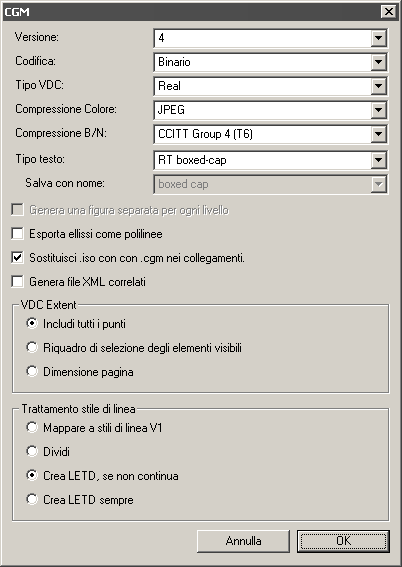
Se si fa clic su Opzioni, viene visualizzata la seguente finestra di dialogo:
Alcune combinazioni di queste opzioni non sono consentite; pertanto, in base al profilo impostato, alcune opzioni non sono disponibili.
Versione
Questo menu a comparsa consente di specificare la versione CGM che si desidera generare. È possibile scegliere tra quattro diverse versioni, definite dai tempi della creazione di CGM.
La versione 2 si incontra raramente nella realtà, in quanto offre solo alcune estensioni minori della versione 1. La scelta tra le versioni 1 e 3 è semplice: la versione 3 è sicuramente il formato migliore. Selezionare la versione 1 solo per ragioni di compatibilità. La differenza tra le versioni 3 e 4 risiede solamente nelle "strutture applicative" che sono utilizzate per definire oggetti grafici nell'illustrazione.
Di regola, è preferibile utilizzare la versione 4 per salvare le illustrazioni. Le altre versioni devono essere utilizzate solo quando il programma di destinazione non è in grado di leggere la versione 4. Meno recente è la versione scelta, maggiori saranno le perdite.
Codifica
Il terzo menu a discesa specifica il tipo di codifica utilizzato per il file. La codifica definisce la struttura interna del file. La codifica ha effetto soltanto sul modo in cui il file viene salvato e non su che cosa viene salvato. In molti casi, è ammesso solo il sistema di codifica binario. Il testo codificato è normalmente usato solo per scopi di test e non risulta incluso nella maggior parte dei profili.
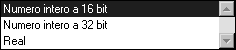
Tipo VDC:
VDC è l'abbreviazione di Virtual Device Coordinates. Questo descrive il sistema di coordinate in cui il file CGM è archiviato. La sola cosa che occorre sapere in merito è che un certo numero di programmi accetta come coordinate solo numeri interi, mentre la maggior parte dei programmi usa numeri reali. Se si imposta Numero intero a 32 bit, la precisione è maggiore rispetto a quella fornita dall'impostazione Numero intero a 16 bit. L'impostazione Real fornisce la precisione ottimale nel file.
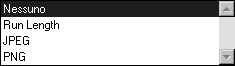
Compressione Colore
Questa opzione influenza la compressione di elementi immagine nei file CGM che contengono immagini in scala di grigi o a colori e non solo informazioni in bianco e nero. Le immagini raster non compresse aumentano di molto la dimensione del file CGM. È possibile, quindi, scegliere di comprimere queste parti del file. A tal fine, sono utilizzabili varie procedure che consentono di ottenere diversi livelli di compressione.
Le versioni 1 e 2 di CGM memorizzano le immagini raster come insiemi di celle. Queste possono essere archiviate solo senza compressione o usando la compressione run length. Dalla versione 3 in poi, le immagini raster possono essere compresse in Tiled Raster Arrays con efficienti schemi di compressione. Per le immagini in scala di grigi o a colori sono consentite le compressioni JPEG e PNG.
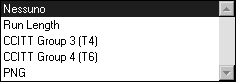
Compressione B/N:
Questa opzione influenza la compressione di elementi immagine nei file CGM che contengono informazioni in bianco e nero (bitmap).
Le versioni 1 e 2 di CGM memorizzano le immagini raster come insiemi di celle. Queste possono essere archiviate solo senza compressione o usando la compressione run length. Dalla versione 3 in poi, le immagini raster possono essere compresse in Tiled Raster Arrays con efficienti schemi di compressione. Per le immagini in bianco e nero sono consentite le compressioni fax G3 e G4 e la compressione PNG.
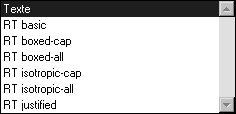
Tipo testo
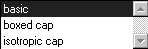
Nonostante per tutti i profili esistano esatte direttive per archiviare elementi di testo, la maggior parte dei problemi quando si leggono o scrivono file CGM si presenta proprio in relazione agli elementi di testo. È possibile pertanto definire esattamente il tipo di testo del file per il programma di destinazione. Selezionare RT basic (restricted text basic) per le versioni 1 e 2 e RT boxed-cap a partire dalla versione 3. Selezionare un'opzione diversa solo se nel programma di destinazione si verificano dei problemi. Informazioni dettagliate riguardo ai diversi tipi di testo sono disponibili nello standard ISO.
Salva con nome
Se si esporta il file come versione 1 o 2, questo menu diventa disponibile quando si seleziona il tipo di testo RT basic. È quindi possibile specificare la modalità di esportazione del testo se viene utilizzato il tipo di testo "RT basic" della versione 1. L'impostazione deve essere boxed-cap. Selezionare un'opzione diversa solo se nel programma di destinazione si verificano dei problemi.
Genera una figura separata per ogni livello
Alcuni programmi più vecchi trattano diverse illustrazioni CGM in un unico file come una singola rappresentazione. Ogni illustrazione viene vista come un livello separato. Questo non rispetta gli standard, ma è ancora utilizzato nella pratica. È quindi possibile influenzare di conseguenza il processo di esportazione.
Esporta ellissi come polilinee
Alcuni programmi non possono elaborare correttamente le ellissi contenute nei file CGM. Questi programmi includono alcune versioni di Microsoft Word. Per evitare questi problemi, è possibile convertire le ellissi in polilinee.
Sostituisci .idr con .cgm nei link
Se nell'illustrazione sono stati creati collegamenti ipertestuali che rimandano ad altre illustrazioni, è possibile cambiare il link in CGM. Ad esempio, se il link punta a un file denominato abc.idr, il link ipertestuale nel file CGM punterà al file abc.cgm.
Genera file XML correlati
I profili WebCGM e ATA GREXCHANGE consentono di specificare gli oggetti in un file CGM utilizzando file XCF (XML Companion File). Un file XCF contiene elementi XML legati agli oggetti nel file CGM tramite informazioni sull'oggetto, ad esempio l'ID oggetto. I file XCF esportati da Arbortext IsoDraw possono contenere anche informazioni aggiuntive sull'oggetto, ad esempio il contenuto di testo e i dettagli sulle animazioni. Vedere Informazioni sugli oggetti in Arbortext IsoDraw User's Reference per le descrizioni delle impostazioni della finestra di dialogo Informazioni oggetto.
Se si seleziona
Genera file XCF (XML Companion File) nella finestra di dialogo
CGM, viene esportato un file XCF separato insieme al file CGM. L'esportazione XCF utilizza le impostazioni correnti nella pagina
Preferenze:
Esportazione XCF. Vedere
XCF per le descrizioni delle impostazioni relative all'esportazione XCF.
Le informazioni sull'oggetto in un XCF esportato possono essere modificate separatamente, quindi richiamate e applicate a un file CGM o ISO aperto in qualsiasi momento. In tal modo è possibile modificare le informazioni sull'oggetto per numerosi elementi CGM o ISO contemporaneamente.
Applicazione dell'utilizzo della mappatura caratteri
Se si seleziona l'opzione Applica utilizzo mappatura caratteri è possibile sostituire i caratteri nell'illustrazione durante l'esportazione nel file CGM. Per controllare la mappatura dei caratteri, aggiungere una sezione Font Table Export: al file %APPDATA%\ptc\IsoDraw\Preferences\OptCGM.prf. Quando l'opzione è attivata, utilizzare le voci nelle preferenze per sostituire il carattere. Ad esempio:
Font Table Export:
Arial,b; HELVETICA-BOLD;
VDC Extent
Il VDC extent è la cornice in cui si trovano gli elementi del disegno. Le tre opzioni consentono di definire le dimensioni di questa cornice. Se si seleziona Includi tutti i punti, la cornice viene selezionata in modo che tutti i punti dell'elemento siano contenuti al suo interno. Con Finestra di contenimento degli elementi visibili, l'estensione della cornice è limitata agli elementi. Con questa opzione il centro di un'ellisse con un raggio grande viene ignorato se si trova, ad esempio, al di fuori degli elementi. L'estensione della cornice sarà quindi minore. Se si seleziona Dimensione pagina, la dimensione della cornice sarà uguale a quella del foglio di disegno del file Arbortext IsoDraw.
Trattamento stile di linea
Mediante queste opzioni è possibile impostare la modalità di conversione degli stili utilizzati in Arbortext IsoDraw. Per quanto concerne le versioni CGM 1 e 2, è possibile scegliere soltanto tra le due opzioni superiori.
Se si seleziona Mappare a stili di linea V1, viene utilizzato uno stile standard adatto per gli stili Arbortext IsoDraw nel formato CGM. Ad esempio, uno stile tratteggiato Arbortext IsoDraw diventa uno stile tratteggiato CGM. Solo gli stili Arbortext IsoDraw per i quali non si trova alcuno stile standard vengono suddivisi in parti di linea.
Se si selezionaDividi, tutti gli stili Arbortext IsoDraw non creati in stile Continua vengono convertiti in parti di linea o singoli punti.
Per le versioni CGM 3 e 4, tutti gli stili Arbortext IsoDraw possono essere definiti come stile CGM. Se si seleziona Crea LETD, se non continua, vengono definite tutte le penne che non hanno lo stile Continua in Arbortext IsoDraw. Se si seleziona Crea LETD sempre, vengono definiti tutti gli stili Arbortext IsoDraw. Se è stata selezionata la versione CGM 3 o 4, è opportuno impostare una delle opzioni di definizione.
LETD è l'acronimo di Line and Edge Type Definition.