Strumenti di trasparenza 3D
Gli strumenti di trasparenza 3D possono essere utilizzati per rendere trasparenti le aree liberamente selezionabili di oggetti o superfici selezionate. Questi strumenti consentono di rendere visibili anche aree (oggetti o superfici) nascoste. È possibile ottenere così la rappresentazione di parti nascoste o importanti per il funzionamento.
Sono disponibili due strumenti di trasparenza:
3D rettangolo trasparente
e
3D forma libera trasparente
.
Selezionare l'oggetto/la superficie o gli oggetti/le superfici da rendere trasparenti. Una volta attivato uno strumento di trasparenza 3D, è possibile passare temporaneamente al cursore a freccia

premendo il tasto CTRL.
Se non si effettua alcuna selezione, vengono selezionati tutti gli oggetti o le superfici. L'intera area del disegno selezionata con uno degli strumenti di trasparenza viene resa trasparente. Questo produce un wireframe dell'area selezionata del disegno.
Strumento di trasparenza 3D (con rettangolo di selezione)
Quando si utilizza lo strumento
3D rettangolo trasparente, è possibile trascinare un rettangolo. Tutte le aree selezionate di oggetti o superfici all'interno del rettangolo di selezione vengono rese trasparenti. La sezione trasparente risultante è rettangolare. Appena si rilascia il pulsante del mouse dopo aver trascinato il rettangolo di selezione, tutti gli elementi che si trovano dietro agli oggetti o alle superfici selezionate diventano visibili.
Strumento di trasparenza 3D (con lazo)
Se si seleziona invece lo strumento
3D forma libera trasparente, il cursore si trasforma in un lazo. In linea di principio, il lazo funziona come il rettangolo di selezione. Con il lazo, tuttavia, è possibile definire liberamente il limite all'interno del quale vengono resi trasparenti gli oggetti o le superfici. Il lazo è particolarmente utile quando deve essere visualizzata una sezione parziale. Appena si rilascia il pulsante del mouse, all'interno dell'area della sezione parziale diventano visibili tutti gli elementi posti dietro agli oggetti o alle superfici selezionate.
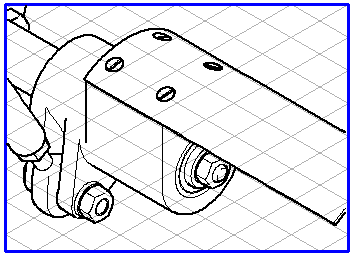
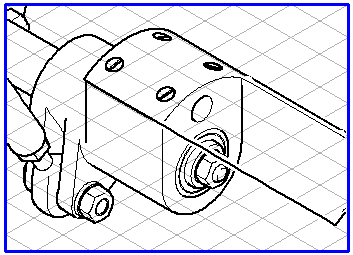
Nell'esempio seguente viene illustrato il dettaglio di un disegno dove lo strumento 3D forma libera trasparente non è stato utilizzato (sinistra) e uno dove è stato utilizzato (destra) dopo la proiezione in un'illustrazione 2D. Come si può notare nella figura a destra, le linee di contorno degli elementi trasparenti sono sempre ombreggiate.
Per annullare il risultato dell'operazione di trasparenza, selezionare > .
Gli oggetti o le aree vengono nuovamente visualizzati nella forma originale.