Proiezione 3D
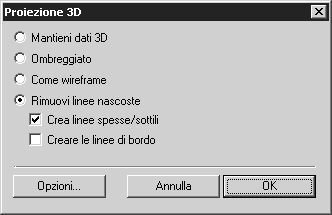
Vengono fornite diverse opzioni per selezionare la modalità di visualizzazione del disegno corrente nella finestra Arbortext IsoDraw normale.
Facendo clic su Opzioni viene visualizzata un'altra finestra di dialogo in cui è possibile selezionare ulteriori impostazioni di ottimizzazione.
Mantieni dati 3D
Se si seleziona Mantieni dati 3D, il disegno viene rappresentato in modalità 2D utilizzando l'ultima modalità di visualizzazione selezionata in modalità 3D. Il disegno può essere modificato solo in parte. In modalità 2D non è possibile creare animazioni. Questo tipo di proiezione mantiene tutte le informazioni 3D ed è pertanto possibile passare alla modalità 3D in qualsiasi momento scegliendo > . È quindi possibile modificare il disegno in modalità 3D.
| Se prima della proiezione sono già state create animazioni per oggetti nella modalità 3D, è possibile selezionare solo il tipo di proiezione Mantieni dati 3D nella finestra di dialogo Proiezione 3D-Insieme. |
Ombreggiato
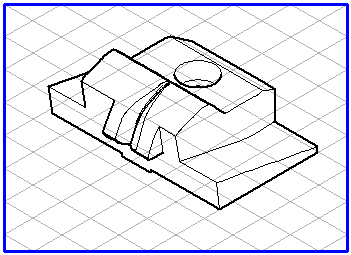
Se si seleziona Ombreggiato, il disegno viene visualizzato nella finestra Arbortext IsoDraw come immagine raster secondo il tipo di visualizzazione selezionato nella modalità 3D. Questo tipo di proiezione è principalmente inteso per essere utilizzato con i tipi di visualizzazione Ombreggiato e Rendering con arrotondamento nella modalità 3D. Il disegno viene convertito in immagine raster contenente tutti i colori specificati nella modalità 3D. Dopo la conversione, il disegno può essere modificato con gli strumenti di modifica dell'immagine.
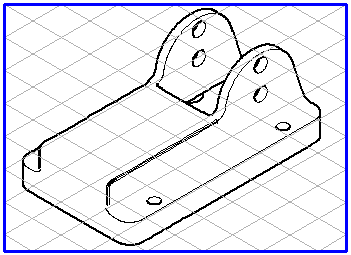
Come wireframe
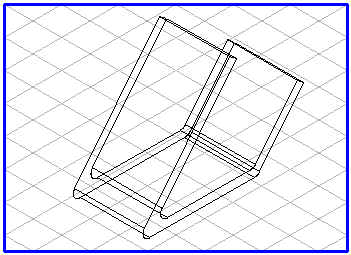
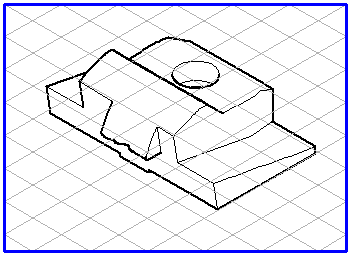
Se si seleziona Come wireframe, tutti gli elementi contenuti nel file 3D vengono trasferiti nell'illustrazione 2D. Vengono mantenute le penne con i relativi attributi del file 3D. Le impostazioni per l'ottimizzazione dei dati nella finestra di dialogo Opzioni non sono selezionabili.
Il risultato della proiezione 3D corrisponde, così, al disegno originale del sistema CAD.
Rimuovi linee nascoste
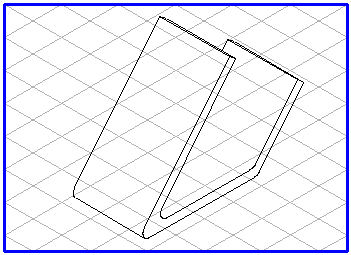
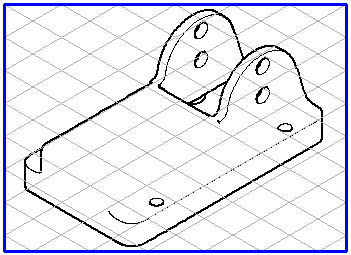
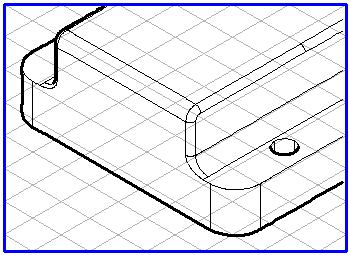
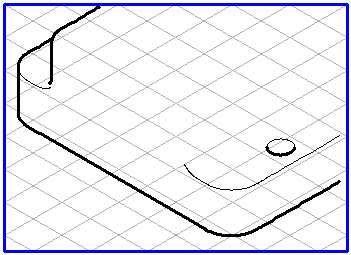
Se si seleziona Rimuovi linee nascoste, l'illustrazione viene rappresentata senza linee nascoste secondo la prospettiva e l'orientamento selezionati. Ciò significa che vengono rimossi tutti gli elementi che non risultano visibili a chi osserva.
Crea linee spesse/sottili
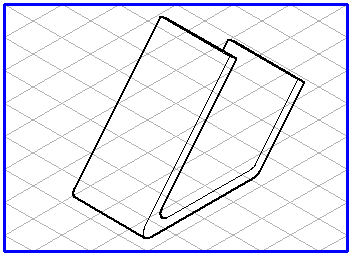
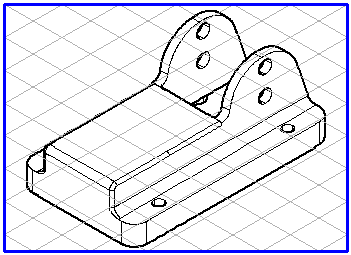
Se si seleziona la casella Crea linee spesse/sottili, l'illustrazione viene rappresentata con la distribuzione di linee spesse e sottili per i bordi esterni ed interni, tipica dell'illustrazione tecnica. Le penne da utilizzare per le linee spesse e sottili possono essere assegnate nella finestra di dialogo Opzioni.
La selezione di Rimuovi linee nascoste mentre è abilitato Crea linee spesse/sottili consente di definire gli attributi chiave di un'illustrazione tecnica.
Crea bordi superfici
Quando si importano i dati 3D, viene caricato un numero elevato di elementi di superficie, soprattutto nel caso del formato IGES. Quando un file viene visualizzato in modalità 3D, è possibile riconoscere facilmente le superfici con le relative linee di delimitazione così come sono state create nel file CAD.
Le linee di delimitazione vengono riconosciute tramite la rimozione delle linee nascoste e convertite in bordi interni o esterni nell'illustrazione 2D. Ci possono essere dei casi dove non è ben chiaro se le linee di delimitazione debbano essere convertite in bordi interni. Questi casi si verificano, ad esempio, in presenza di superfici complicate con formato non strutturato oppure di due superfici che si incontrano formando un angolo ottuso.
Per questa ragione, nell'illustrazione possono non esserci bordi interni.
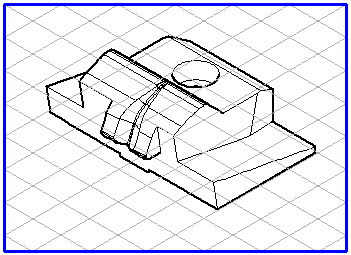
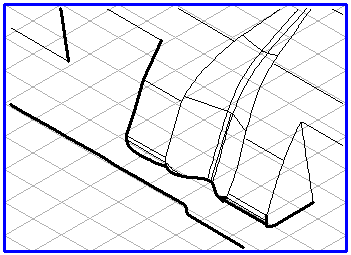
Se si seleziona la casella Crea bordi superfici, anche i bordi interni mancanti vengono convertiti dalle linee di delimitazione. A queste linee viene assegnata una penna specifica nell'illustrazione 2D. Tutte le linee convertite mediante la funzione Crea bordi superfici sono facilmente riconoscibili in quanto sono tracciate con la penna Bordo. Ad eccezione del colore dello schermo, la penna Bordo ha gli stessi attributi della penna Sottile.
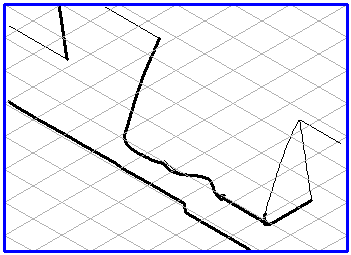
Nell'ingrandimento, le linee create con la funzione Crea bordi superfici sono facilmente riconoscibili. Tutte le linee che appaiono in più rispetto alla conversione senza la funzione Crea bordi superfici sono bordi superfici.
Se si desidera eliminare singoli bordi superfici, la soluzione migliore consiste nel lavorare in modalità disegno. Dato che la penna Bordo ha un colore di schermo diverso dalla penna Sottile, è facile distinguere le linee nella modalità di disegno. Passare alla penna desiderata i bordi superfici da mantenere nell'illustrazione. Per eliminare i bordi restanti, scegliere > , quindi selezionare tutti gli elementi che utilizzano la penna Bordo. Confermare la selezione. È possibile, quindi, eliminare gli elementi.
Se si importano file in cui tutte le superfici singole sono definite come un'unica superficie, non ci saranno linee in più nell'illustrazione 2D utilizzando la funzione Crea bordi superfici. In questi casi, è possibile utilizzare le impostazioni dettagliate Rendering con arrotondamento e Precisione di tassellatura.
Se si configura l'impostazione appropriata, vengono definiti bordi interni aggiuntivi da Arbortext IsoDraw CADprocess. Questi bordi interni non sono bordi superfici.
Fare clic su Annulla per uscire dalla finestra di dialogo Proiezione 3D-Insieme. Se si fa clic su OK, i dati 3D vengono copiati in una normale finestra Arbortext IsoDraw sotto forma di illustrazione 2D. Tutti gli elementi 3D vengono convertiti in elementi 2D in background con le impostazioni selezionate.
Durante la copia dei dati nella finestra Arbortext IsoDraw viene visualizzata la finestra Ottimizza, che mostra l'avanzamento della conversione. Compare quindi la finestra Arbortext IsoDraw contenente l'illustrazione con un nome file senza titolo. Si trova dietro la finestra contenente il file in modalità 3D. Selezionare > o Salva con nome e salvare l'illustrazione come file Arbortext IsoDraw. Il file è ancora aperto in modalità 3D. Ciò consente di creare altre viste del disegno nella modalità 3D. Ogni volta che si fa clic su OK nella finestra Proiezione 3D-Insieme, viene creata una nuova finestra file contenente un'istantanea della situazione richiesta.
| Per creare solo un disegno 2D, tenere premuto il tasto ALT mentre si fa clic sul pulsante della macchina fotografica. Facendo clic su OK nella finestra di dialogo Proiezione 3D-Insieme, la finestra che contiene il file in modalità 3D viene trasformata in una normale finestra 2D e visualizzata con il nome del file di partenza. Questa opzione è particolarmente utile se la memoria disponibile è ridotta. |
Crea riempimenti contorno
Selezionare la casella di controllo Crea riempimenti contorno in Rimuovi linee nascoste per creare una traccia di Bezier riempita attorno al contorno esterno dell'insieme 3D. Per visualizzare la traccia di contorno riempito in modalità 2D dopo la proiezione 3D, attivare l'Anteprima (dal menu Finestra, scegliere Anteprima e fare clic su Anteprima).
La traccia di contorno dell'insieme 3D viene riempita con un unico colore (bianco per impostazione predefinita) e il suo contorno è invisibile (l'attributo Penna del contorno è impostato su Nessuna penna).
Per modificare il colore del riempimento del contorno per l'insieme 3D proiettato con Rimuovi linee nascoste selezionato:
1. Verificare che la casella di controllo Crea riempimenti contorno in Rimuovi linee nascoste sia selezionata.
| Se la casella di controllo Crea riempimenti contorno è deselezionata, non sarà possibile modificare il colore. |
2. Fare clic sul pulsante Opzioni.
3. Nella finestra di dialogo
Opzioni-
Insieme selezionare un colore in
Riempi contorno con colore e fare clic su
OK. Vedere le istruzioni relative alla selezione del colore di
Riempi contorno con colore in
Opzioni di Proiezione 3D - Rimuovi linee nascoste .
È inoltre possibile modificare il colore di riempimento del contorno dell'insieme 3D e altre opzioni di proiezione 3D nel pannello delle preferenze Opzioni 3D. Analogamente ad altre impostazioni delle preferenze delle Opzioni 3D, l'ambito di questa impostazione del colore di riempimento (in particolare a quale insieme o insiemi 3D è applicabile), dipende dallo stato in cui si trova Arbortext IsoDraw CADprocess al momento della modifica dell'impostazione della preferenza. Vedere Impostazione del colore di riempimento del contorno come preferenza delle opzioni 3D per le proiezioni 3D.
Esempio: Contorni dell'insieme 3D con colori diversi
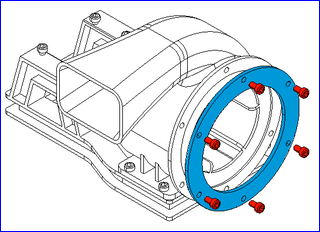
Nell'illustrazione di esempio Rimuovi linee nascoste di seguito sono presenti contorni dell'insieme 3D riempiti con colori diversi. Questa sezione ne descrive il metodo di creazione.
Per la creazione dell'illustrazione sono stati utilizzati tre insiemi 3D: uno per l'assieme ventilatore, uno per la flangia (blu) e uno per i sei bulloni della flangia (rosso).
L'insieme 3D dell'assieme ventilatore è stato proiettato prima senza un contorno riempito. Successivamente l'insieme 3D flangia è stato proiettato con un contorno riempito in blu. Infine, l'insieme 3D contenente i sei bulloni è stato proiettato con un contorno riempito in rosso.
I passi dettagliati per la creazione di questa illustrazione di esempio sono riportati di seguito per riferimento. Sostituire i propri assiemi e parti per l'assieme ventilatore, la flangia e i bulloni in tali passi per creare illustrazioni simili con contorni dell'insieme 3D riempiti con colore.
1. Scegliere Apri (o Inserisci) per il file CAD 3D dell'assieme in Arbortext IsoDraw CADprocess.
2. Preparare la vista per la proiezione 3D. In questo esempio:
a. Nella barra degli strumenti
Strumenti 3D, fare clic sul pulsante
Vista isometrica alto
.
b. Fare clic con il pulsante destro del mouse sulla flangia e selezionare Sposta. Spostare la flangia di +10 mm in direzione dell'asse Z.
c. Selezionare i bulloni della flangia.
d. Fare clic con il pulsante destro del mouse su uno dei bulloni selezionati e selezionare Sposta. Spostare i bulloni di +20 mm in direzione dell'asse Z.
3. Nella barra degli strumenti
Strumenti 3D, fare clic sul pulsante
Converti in illustrazione 2D
.
4. Nella finestra di dialogo Proiezione 3D-Insieme fare clic su Rimuovi linee nascoste e deselezionare la casella di controllo Crea riempimenti contorno.
5. Fare clic su OK per eseguire la proiezione 3D. In modalità 2D, l'assieme viene visualizzato con le linee nascoste rimosse e nessun contorno riempito.
6. Successivamente, selezionare Inserisci per inserire la flangia e proiettarla in 2D con un contorno riempito in blu:
a. Selezionare Inserisci per inserire il file CAD 3D e preparare la vista come descritto ai passi 1 e 2 precedenti.
b. Eliminare tutti gli oggetti in modalità 3D tranne l'oggetto flangia.
c. Fare clic sul pulsante
Converti in illustrazione 2D nella barra degli strumenti
Strumenti 3D.
d. Nella finestra di dialogo Proiezione 3D-Insieme fare clic su Rimuovi linee nascoste e selezionare la casella di controllo Crea riempimenti contorno.
e. Fare clic sul pulsante Opzioni.
f. Nella finestra di dialogo
Opzioni-
Insieme selezionare un colore per il riempimento del contorno (blu in questo esempio) e fare clic su
OK. Vedere le istruzioni di
Riempi contorno con colore in
Opzioni di Proiezione 3D - Rimuovi linee nascoste .
g. Fare clic su OK per eseguire la proiezione 3D. In modalità 2D, la flangia blu viene visualizzata davanti all'assieme.
7. Per completare, selezionare Inserisci per inserire i bulloni della flangia e proiettarli in 2D coi relativi contorni riempiti in rosso:
a. Ripetere i passaggi da 6(a.) a 6(g.) con le seguenti eccezioni:
▪ Al passo 6(b.), eliminare tutti gli oggetti tranne gli oggetti bullone della flangia.
▪ Al passo 6(f.), selezionare rosso come colore di riempimento del contorno.
b. Nella finestra di dialogo Proiezione 3D-Insieme fare clic su OK per eseguire la proiezione 3D. In modalità 2D, i bulloni rossi vengono visualizzati davanti all'assieme e alla flangia blu.
Impostazione del colore di riempimento del contorno come preferenza delle opzioni 3D per le proiezioni 3D
È possibile impostare il colore di riempimento del contorno (e altre impostazioni di proiezione 3D) nel pannello delle preferenze Opzioni 3D. Prendere in considerazione di impostare tale preferenza per uno o tutti gli insiemi 3D nei seguenti casi:
Si utilizza sempre lo stesso colore di riempimento del contorno per:
• Caso 1: un insieme 3D specifico proiettato in più illustrazioni durante una sessione dell'applicazione Arbortext IsoDraw CADprocess.
• Caso 2: tutti gli insiemi 3D proiettati in un'illustrazione.
• Caso 3: tutti gli insiemi 3D proiettati in tutte le illustrazioni.
Per impostare come predefinita un'impostazione di preferenza del colore di riempimento del contorno (o qualsiasi altra impostazione di proiezione 3D) nei casi descritti in precedenza:
• Caso 1: impostare la preferenza in modalità 3D con l'insieme 3D attivo. Ciò rende predefinita l'impostazione quando l'insieme 3D specifico viene proiettato durante la sessione dell'applicazione Arbortext IsoDraw CADprocess corrente. Se si esce e si riavvia l'applicazione, l'impostazione della preferenza predefinita non viene più applicata all'insieme 3D specifico.
• Caso 2: aprire il file dell'illustrazione e impostare la preferenza in modalità 2D. In tal modo la preferenza viene resa predefinita per tutti gli insiemi 3D proiettati nel file di illustrazione. L'impostazione predefinita viene mantenuta per tale file di illustrazione alla sua chiusura e riapertura nonché all'uscita e al riavvio dell'applicazione.
• Caso 3: chiudere tutti i file di illustrazione e impostare la preferenza. In tal modo la preferenza viene resa predefinita per tutti gli insiemi 3D proiettati in tutti i file di illustrazione. L'impostazione predefinita viene mantenuta per tutti i file di illustrazione alla loro chiusura e riapertura nonché all'uscita e al riavvio dell'applicazione.
Per impostare la preferenza del colore di riempimento del contorno per uno o tutti gli insiemi 3D (in base al caso descritto in precedenza):
1. Selezionare > , quindi selezionare Opzioni 3D.
◦ Caso 1: in modalità 3D con l'insieme 3D attivo.
◦ Caso 2: con il file di illustrazione aperto in modalità 2D.
◦ Caso 3: con tutti i file di illustrazione chiusi.
2. Nel pannello delle preferenze Opzioni 3D fare clic sul pulsante Opzioni 3D per aprire la finestra di dialogo Proiezione 3D (o la finestra di dialogo Proiezione 3D-Insieme per il Caso 1).
3. Fare clic su Rimuovi linee nascoste e selezionare la casella di controllo Crea riempimenti contorno, quindi fare clic sul pulsante Opzioni.
4. Nella finestra di dialogo
Opzioni (o nella finestra di dialogo
Opzioni-
Insieme per il Caso 1) selezionare il colore in
Riempi contorno con colore. Vedere le istruzioni relative alla selezione del colore di
Riempi contorno con colore in
Opzioni di Proiezione 3D - Rimuovi linee nascoste .
5. Fare clic su OK due volte per chiudere le finestre di dialogo, quindi fare clic su OK per chiudere la finestra di dialogo Preferenze. L'impostazione di preferenza del colore di riempimento viene applicata all'insieme o agli insiemi 3D (in base al caso descritto in precedenza).
Modifica delle tracce di contorno dell'insieme 3D in modalità 2D
In modalità 2D, la traccia di contorno riempito viene raggruppata con l'insieme 3D. Utilizzare lo strumento
Frecce (+)

per selezionare la traccia di contorno per la modifica durante il raggruppamento dell'insieme 3D. In alternativa, è possibile separare l'insieme 3D e modificare la forma della traccia o il colore di riempimento così come avviene per qualsiasi altra traccia Bézier riempita.
| La separazione di un insieme 3D inserito interrompe il link ai dati 3D di origine. |
La traccia di contorno è una traccia singola attorno ai contorni esterni di tutti gli oggetti nell'insieme 3D. Non è tuttavia una traccia composta. Di conseguenza, se l'insieme 3D comprende oggetti con fori (ad esempio la flangia nell'esempio precedente) o più oggetti separati (ad esempio i bulloni nell'esempio precedente), la traccia avrà linee di connessione tra parti separate del contorno. Se il contorno viene reso visibile tramite l'applicazione di un attributo Penna diverso, potrebbe essere necessario modificare la traccia per rimuovere tali linee di connessione.