Utensili per taglio 3D
Gli utensili per taglio 3D consentono di tagliare liberamente aree selezionate da superfici o oggetti selezionati. Questi strumenti consentono di rendere visibili anche aree (oggetti o superfici) nascoste. Questi strumenti possono essere utilizzati più volte in successione. Questo può fornire una visualizzazione più approfondita di un assieme complesso.
Sono disponibili due differenti utensili per il taglio 3D:
• Lo strumento
3D Taglia rettangolo
esegue il taglio sul bordo del rettangolo trascinato.
• Lo strumento
3D Taglia forma libera
esegue il taglio sul bordo della forma libera tracciata con il lazo.
Selezionare l'oggetto o la superficie da cui si desidera ritagliare un pezzo. Una volta attivato uno strumento di taglio 3D, è possibile passare temporaneamente al cursore a freccia

premendo il tasto CTRL.
Se non si effettua alcuna selezione, vengono selezionati tutti gli oggetti o le superfici. L'intera area del disegno selezionata con uno degli utensili per taglio viene tagliata.
Strumento 3D Taglia rettangolo
Quando si utilizza lo strumento
3D Taglia rettangolo, è possibile trascinare un rettangolo. Tutte le aree selezionate di oggetti e superfici all'interno del rettangolo di selezione vengono tagliate via. La sezione trasparente risultante è rettangolare.
Appena si rilascia il pulsante del mouse dopo aver trascinato il rettangolo di selezione, tutti gli elementi degli oggetti o delle superfici selezionati all'interno dell'area vengono tagliati.
Per annullare il risultato dopo avere eseguito il taglio, scegliere > . Gli oggetti o le aree vengono nuovamente visualizzati nella forma originale.
Strumento 3D Taglia forma libera
Se si seleziona invece lo strumento
3D Taglia forma libera, il cursore si trasforma in un lazo. In linea di principio, il lazo funziona come il rettangolo di selezione. Con il lazo, tuttavia, è possibile definire liberamente il limite all'interno del quale vengono tagliati gli oggetti o le superfici. Il lazo è particolarmente utile quando deve essere visualizzata una sezione parziale. Appena si rilascia il pulsante del mouse, tutti gli elementi degli oggetti o delle superfici selezionati all'interno dell'area definita con il lazo vengono tagliati.
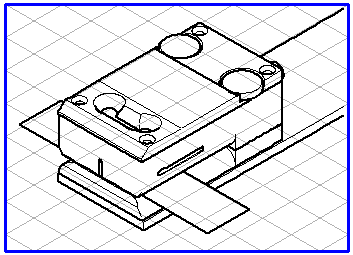
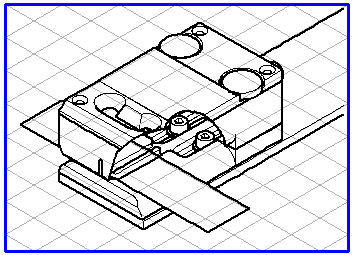
Nell'esempio seguente viene illustrato il dettaglio di un disegno dove lo strumento
3D Taglia forma libera non è stato utilizzato (sinistra) e uno dove è stato utilizzato (destra).
Per annullare il risultato dopo avere eseguito il taglio, scegliere > . Gli oggetti o le aree vengono nuovamente visualizzati nella forma originale.