Exporter
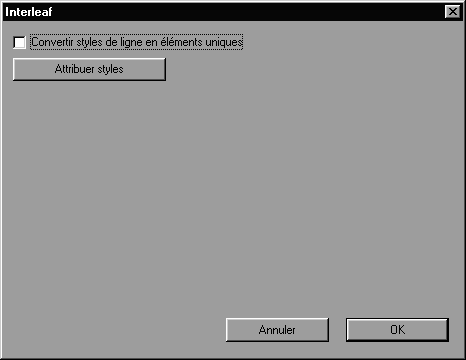
Si vous avez sélectionné la commande Exporter..., définissez le format Interleaf. Cliquez sur Options pour ouvrir la boite de dialogue suivante, qui s'applique à l'exportation des fichiers Interleaf :
Attribuer styles
Dans Arbortext IsoDraw, vous disposez de plusieurs styles standard. En outre, vous pouvez créer des styles libres (voir la section Attributs, Editer des styles du Manuel de référence). Interleaf, par contre, utilise un autre système pour afficher les lignes en traits pointillés. Vous avez alors deux possibilités pour compenser de façon appropriée ces différences : la conversion en éléments individuels comme décrite dans les préférences ou l'affectation de styles.
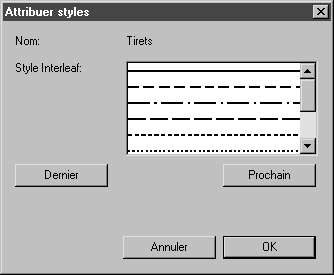
Cliquez sur Attribuer styles. Une nouvelle boîte de dialogue s'ouvre :
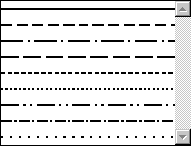
Cette boîte de dialogue vous permet d'affecter un style Arbortext IsoDraw à un style Interleaf. Vous voyez apparaître le nom du style Arbortext IsoDraw (dans l'exemple, Continu). Dans le menu contextuel, vous pouvez alors sélectionner le style Interleaf souhaité. En cliquant sur Suivant, vous accédez au prochain style Arbortext IsoDraw. En cliquant sur Précédent, vous revenez au style Arbortext IsoDraw précédent dans la liste.
Cliquez sur OK pour confirmer votre sélection. Le fichier est exporté. Si vous cliquez sur Annuler, vous revenez à la boîte de dialogue précédente.