Exporter
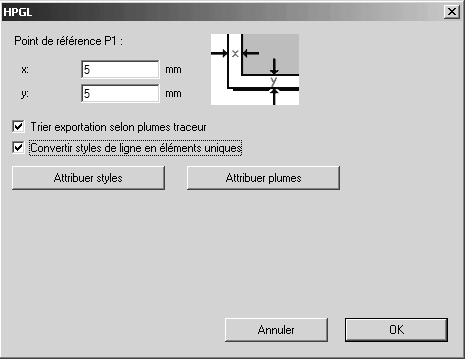
Si vous avez sélectionné la commande Exporter..., définissez le format HPGL. Cliquez sur Options pour ouvrir la boite de dialogue suivante, qui s'applique à l'exportation des fichiers HPGL :
Les préférences suivantes peuvent être définies pour l'exportation :
Convertir styles de ligne en éléments uniques
Cette option permet de convertir tous les éléments en pointillés en segments d'élément. Ainsi, une ligne dans Arbortext IsoDraw sera divisée en plusieurs segments de ligne dans le format HPGL.
Avantage
L'aspect du dessin reste tel que vous l'avez défini dans Arbortext IsoDraw.
Inconvénient
Les segments d'élément sont difficiles à traiter lorsque vous utilisez HPGL pour importer un fichier Arbortext IsoDraw dans un programme incapable de lire de meilleurs formats.
Attribuer styles
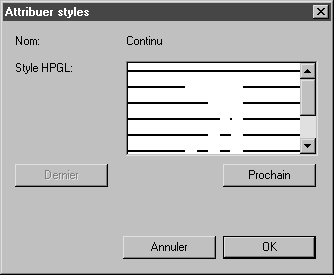
Dans Arbortext IsoDraw, vous disposez de plusieurs styles standard. En outre, vous pouvez créer des styles libres (voir la section Attributs dans le Manuel de référence). En revanche, le format HPGL utilise un autre système pour afficher les lignes en traits pointillés. Vous avez alors deux possibilités pour compenser de façon appropriée ces différences : la conversion en éléments individuels comme décrite dans les préférences ou l'affectation de styles. Cliquez sur Attribuer styles. Une nouvelle boîte de dialogue s'ouvre :
Cette boîte de dialogue vous permet d'affecter un style Arbortext IsoDraw à un style HPGL. Vous voyez apparaître le nom du style Arbortext IsoDraw (dans l'exemple, Continu). Dans le menu contextuel, vous pouvez alors sélectionner le style HPGL souhaité. En cliquant sur Suivant, vous accédez au prochain style Arbortext IsoDraw. En cliquant sur Dernier, vous revenez au style Arbortext IsoDraw précédent dans la liste.
Cliquez sur OK pour confirmer votre sélection. Le fichier est exporté. Si vous cliquez sur Annuler, vous revenez à la boîte de dialogue précédente.
Attribuer plumes
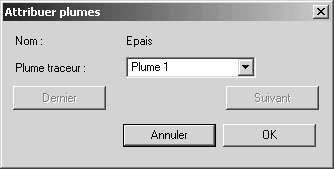
Vous pouvez ensuite attribuer une plume de traceur à chaque plume Arbortext IsoDraw. La boîte de dialogue suivante apparaît lorsque vous sélectionnez l'option Attribuer plumes :
Généralement, un traceur n'utilise que 6 ou 8 plumes. Les épaisseurs de ligne dépendent donc des plumes que vous utilisez. Les épaisseurs de ligne définies dans Arbortext IsoDraw sont écrites dans le fichier HPGL, mais elles ne peuvent être utilisées qu'avec des traceurs à trame. Cette option est ignorée par les traceurs à plumes.
Dans la partie supérieure de la fenêtre sont affichés le nom et l'épaisseur de ligne de la plume Arbortext IsoDraw concernée. Vous trouvez en dessous un menu contextuel dans lequel vous pouvez choisir une plume de traceur. A l'exportation du fichier, celle-ci est affectée à tous les éléments dessinés avec cette plume Arbortext IsoDraw.
Cliquez sur Suivant pour afficher la plume Arbortext IsoDraw suivante dans la boîte de dialogue, ou sur Dernier pour revenir à la plume précédente. L'affectation ne s'applique qu'aux plumes Arbortext IsoDraw utilisées pour le dessin.
Cliquez une fois de plus sur OK pour terminer la saisie des valeurs. Pour interrompre I'exportation du dessin, cliquez sur Annuler.