Préférences pour l'importation
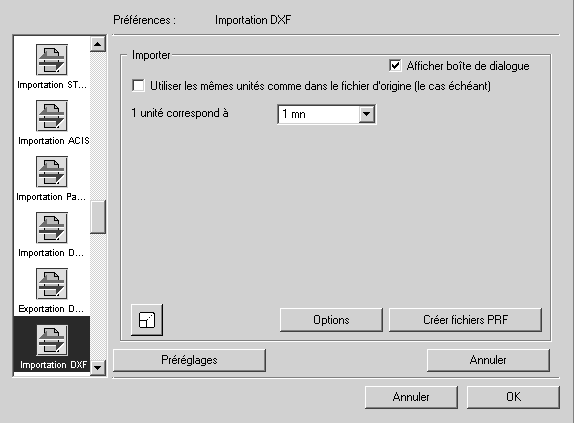
Sélectionnez > , puis cliquez sur le symbole Importation DXF. Le panneau des préférences pour l'importation apparaît :
Vous pouvez définir les préférences suivantes pour l'importation :
Afficher boîte de dialogue
• Cochez la case Afficher boîte de dialogue si vous souhaitez afficher la boîte de dialogue d'importation DXF lorsque vous ouvrez ou placez un fichier DXF (par défaut). Cela vous permet d'afficher ou de modifier les paramètres d'importation à chaque fois que vous importez un fichier DXF.
• Décochez la case Afficher boîte de dialogue si vous ne souhaitez pas afficher la boîte de dialogue d'importation DXF lorsque vous ouvrez ou placez un fichier DXF. Dans ce cas, Arbortext IsoDraw importe le fichier DXF en utilisant les paramètres sur le panneau des préférences Importation DXF.
Utiliser les mêmes unités comme dans le fichier d'origine (le cas échéant)
• Cochez la case Utiliser les mêmes unités comme dans le fichier d'origine (le cas échéant) pour importer les fichiers DXF en utilisant les unités du fichier DXF d'origine. Si un fichier DXF n'en contient aucune, les unités sélectionnées dans la liste 1 unité correspond à sont appliquées (1 mm par défaut). (Voir 1 unité correspond à.)
• Décochez la case Utiliser les mêmes unités comme dans le fichier d'origine (le cas échéant) pour ignorer les unités de dessin AutoCAD dans un fichier DXF. Une fois la case décochée, le fichier DXF est importé en utilisant les unités définies dans les préférences DXF Arbortext IsoDraw (1 mm par défaut).
| Il est impossible d'enregistrer les unités de dessin dans les fichiers DXF créés à partir de versions d'AutoCAD antérieures à AutoCAD 2000. Si vous réalisez cette opération à partir d'une telle version, l'option Utiliser les mêmes unités comme dans le fichier d'origine (le cas échéant) ne fonctionnera pas. |
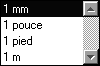
1 unité correspond à
Dans la liste 1 unité correspond à, sélectionnez les unités que vous souhaitez appliquer, par l'intermédiaire de Arbortext IsoDraw, aux cotes des modèles, aux schémas et aux entités AutoCAD du fichier DXF que vous allez importer. Il s'agit par défaut des millimètres (1 mm).
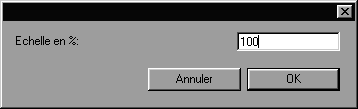
Echelle
Le bouton
Mise à l'échelle
apparaît dans l'angle inférieur gauche de la boîte de dialogue. Si vous cliquez sur ce bouton, la boîte de dialogue
Mise à l'échelle s'ouvre. Vous pouvez y spécifier si le dessin importé doit être agrandi ou réduit.
Cliquez sur OK pour confirmer votre saisie ou sur Annuler pour abandonner l'opération.
Options
Cliquez sur
Options pour ouvrir la boîte de dialogue
Options DXF. Utilisez cette boîte de dialogue pour sélectionner des entités DXF à importer et pour définir la conversion des entités lors de l'importation. (Voir
Options DXF.)
Créer fichiers PRF
Cliquez sur Créer fichiers PRF pour créer OptDXF.prf, un fichier texte contenant les paramètres d'importation/exportation DXF. Ce fichier est créé dans le dossier de votre profil utilisateur sous \Application Data\PTC\IsoDraw\Preferences.
Modifiez OptDXF.prf au besoin :
• Mappez les polices dans le fichier DXF ou ISO aux polices du fichier destination ISO ou DXF de destination.
• Modifiez la gestion des entités AutoCAD invisibles et la taille du texte lorsque vous importez un fichier DXF.
Arbortext IsoDraw charge les paramètres dans OptDXF.prf au démarrage. Après avoir créé ou modifié OptDXF.prf, vous devez quitter Arbortext IsoDraw et redémarrer l'application pour appliquer les nouveaux paramètres OptDXF.prf.
| Le fichier OptDXF.prf contient des instructions relatives à l'édition des paramètres ci-dessous. |
Configuration OptDXF.prf | Description |
Font Table Import | Table qui associe les polices DXF sources aux polices ISO de destination. |
Font Table Export | Table qui associe les polices ISO sources aux polices DXF de destination. |
Color Table Import | Table qui associe les numéros d'index en couleur dans le fichier DXF source aux définitions de couleur RVB et les épaisseurs de plume dans le fichier ISO de destination. |
DXF_Invisible_Elements | Paramètre des préférences qui spécifie si les entités AutoCAD invisibles sont lues ou ignorées lors de l'importation du fichier DXF. (Dans AutoCAD, les éléments qui se trouvent sur des couches invisibles le sont également.) Valeurs autorisées : 1 prend en compte les éléments invisibles 0 ignore les éléments invisibles (paramètre recommandé) |
DXF_Use_New_Text_Size_Const | Paramètre qui indique si une nouvelle ou une ancienne constante intervient dans le calcul de la taille du texte. Valeurs autorisées : 1 utilise une nouvelle constante 0 utilise une ancienne constante (paramètre recommandé) |