PDF 输出设置
本节介绍如何访问和正确设置各个 PDF 输出设置的值。可按如下方式在输出之前 (在“首选项”对话框中) 或输出时 (在“输出”对话框中) 更改 PDF 输出设置:
• 导出前:选取 > ,然后单击“PDF 导出”符号以显示“首选项”:“PDF 导出”页面上的设置。
• 输出时:选取 > ,然后单击“输出”对话框中的“选项”。这会打开“PDF 输出”对话框。
输出时,也可单击
“输出”对话框中的
“缩放”
按钮以更改输出图像的大小。
通过单击“首选项”:“PDF 导出”页面上或“PDF 导出”对话框中的“高级”按钮,可获得一个包含高级 PDF 导出设置的附加“PDF 选项”对话框。(请参阅“PDF 选项”对话框设置。)
如果要设置批处理以将 IDR 文件输出为 PDF 文件,则在选择“PDF 文件”作为输出“格式”之后,可单击“选项”以打开“PDF 输出”对话框,并为该批中的所有文件更改输出设置。(请参阅Arbortext IsoDraw 用户参考中的批处理...。)
“首选项:PDF 输出”页面和“PDF 输出”对话框设置
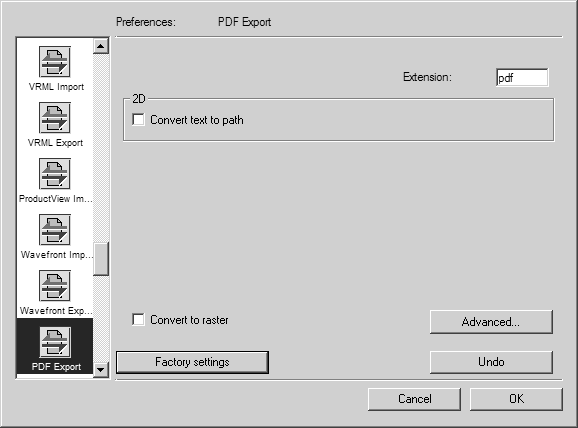
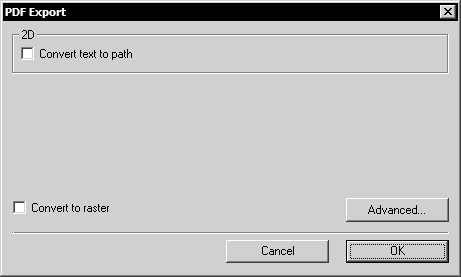
下面显示的“首选项”:“PDF 输出”页面和“PDF 输出”对话框中包含相同的设置 (“扩展名”除外,它仅在“首选项”:“PDF 输出”页面中出现。)如果在其中一个位置更改设置并单击“确定”,则其他地方的这些设置也会更改。
“首选项:PDF 输出”页面
“PDF 输出”对话框
扩展名
(仅限“首选项”页面) 为输出的 PDF 文件键入文本文件名扩展名;缺省情况下为 pdf。
将文本转换为轨迹
此选项只影响 2D 模式下的 IDR 文件输出 - 仅当清除了“转换为光栅”时。(“将文本转换为轨迹”不影响 3D 模式下的 3D IDR 文件输出 - 即使其处于选择状态。)
◦ 选择“将文本转换为轨迹”以将 IDR 文件中的所有文本字符输出为不带轮廓、封闭且已填充的 Bezier 轨迹。将没有任何字体嵌入在 PDF 文件中,但文本字符会被渲染成 2D 矢量图像中的图形对象。
◦ 清除“将文本转换为轨迹”以将 IDR 文件中所用的字体嵌入到 PDF 文件中,或者使用笔画字体,这样 PDF 文件中的文本将被渲染成多种字体。
| 只有在 Arbortext IsoDraw 系统中安装的字体才会被嵌入到 PDF 文件中。 |
转换为光栅
此选项对 2D 和 3D IDR 文件具有不同的影响。
对于 2D IDR 文件:
◦ 选择“转换为光栅”以将 2D IDR 文件中的矢量绘图输出为 2D 光栅图像。输出期间,矢量绘图是使用“PDF 选项”对话框 (在下面介绍) 中“光栅选项”下的值进行光栅化的。
◦ 清除“转换为光栅”以将矢量绘图作为 2D 矢量图像输出到 PDF。
对于 3D IDR 文件:
◦ 选择“转换为光栅”以将 3D IDR 文件输出为不带 3D 模型的 2D 光栅图像。如果 3D IDR 文件包括 2D 矢量绘图,则矢量绘图是使用“PDF 选项”对话框 (在下面介绍) 中“光栅选项”下的值进行光栅化的。如果 3D IDR 文件不包含 2D 矢量绘图,则输出图像是使用“光栅选项”光栅化的 3D 模型的 2D 预览。
◦ 清除“转换为光栅”以将 3D IDR 文件输出为带 2D 预览的 3D 模型。“光栅选项”下的图像设置控制着 2D 预览的外观。
出厂设置
(仅限“首选项”页面) 单击可将所有 PDF 输出设置设为其缺省值。
高级
单击可打开“PDF 选项”对话框。(请参阅以下部分。)
“PDF 选项”对话框设置
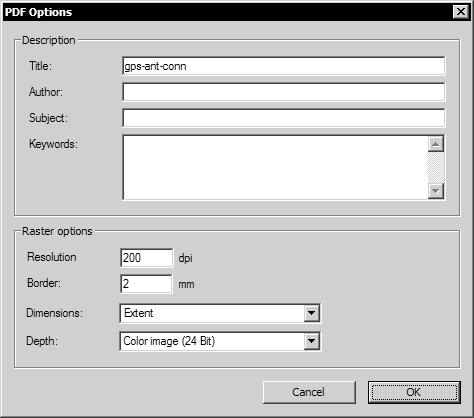
单击“首选项”:“PDF 导出”页面上或“PDF 导出”对话框中的“高级”按钮以打开下面的“PDF 选项”对话框。
“PDF 选项”对话框
PDF 选项:说明字段
您在“说明”框 (“标题”、“作者”、“主题”和“关键字”) 中键入的文本会写入到输出 PDF 文件的“文档属性”对话框的对应字段中。(要在 Adobe Acrobat 中查看这些字段,请选择 > ,然后单击“说明”选项卡。)“标题”值预先设置为 IDR 文件名,但是您可以进行更改。
PDF 选项:光栅选项
“PDF 选项”对话框中“光栅选项”下的设置会影响下列各项的外观:
• “转换为光栅”(在“首选项”:“PDF 导出”或“PDF 导出”对话框中) 处于选择状态时从 2D IDR 文件导出的 2D 光栅图像。
• “转换为光栅”处于选择状态时从 3D IDR 文件输出的 2D 光栅图像。
• “转换为光栅”未处于选择状态时从 3D IDR 文件输出的 3D 模型的 2D 预览。
分辨率
从 PDF 文件打印时 2D 光栅图像将具有的每英寸点数 (dpi)。
边界
PDF 光栅图像边界的宽度,以当前选择的单位表示。
尺寸
“范围”:Arbortext IsoDraw中 2D 和/或 3D 图像元素的水平和竖直范围决定包含图像的 PDF 页面的宽度和高度。
“绘图大小”:Arbortext IsoDraw中绘图页面的宽度和高度决定包含图像的 PDF 页面的大小。(绘图页面的宽度和高度可在“首选项”:“绘图”页面上进行设置。(请参阅Arbortext IsoDraw 用户参考中的首选项...。)
深度
表示 2D 光栅图像中各个像素颜色的可用位数。位数越大,光栅图像能够包含的颜色越多。
“比例”对话框设置
单击
“输出”对话框中的
“比例” 按钮以相对于原始图像大小更改 PDF 文件中输出图像的大小。
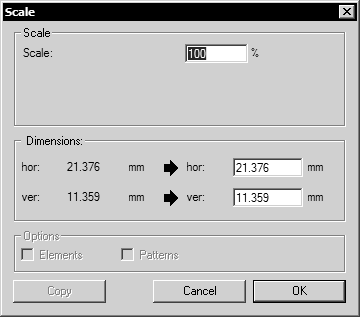
“比例”对话框
比例
输出图像的大小,以原始图像大小的百分比表示。如果希望输出图像与原始图像的大小相同,请将此值设置为 100。
尺寸
“水平”:PDF 文件中输出图像的宽度,以当前选择的单位表示。
“垂直”:PDF 文件中输出图像的高度,以当前选择的单位表示。
输出图像的长宽比被锁定为原始图像的长宽比,因此更改“比例”值会更改“尺寸”值,反之亦然。(有关详细信息,请参阅Arbortext IsoDraw 用户参考的输出...中的比例 主题。)