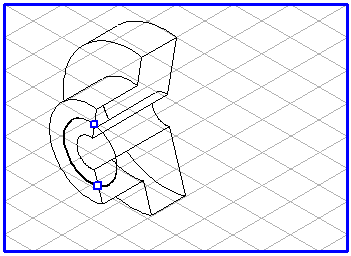
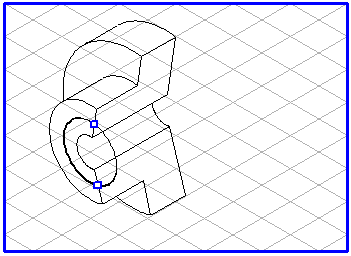
生成
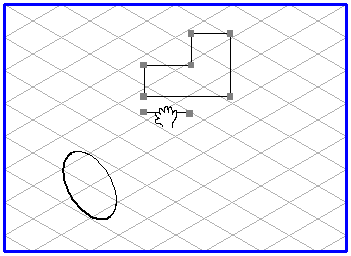
您已绘制了如上一页所述的模板。
现在绘制一个椭圆。应选择此基本椭圆的方向和椭圆值,以使它们与旋转主体的所需透视保持一致。准备工作结束。
选择横截面图中的所有元素。选择
“旋转曲面”
工具。光标将变为移动手

。
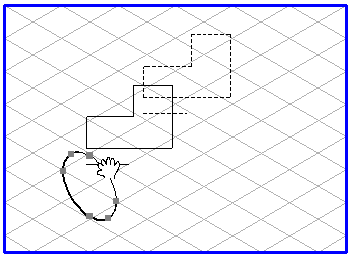
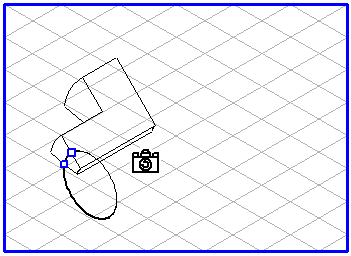
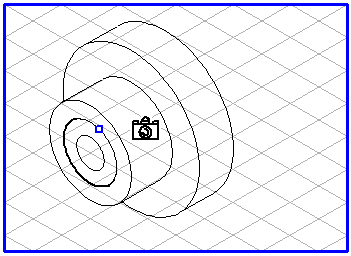
现在,从列表中选择任一元素并将此元素拖动到椭圆上。在使用光标进行拖动的同时触及椭圆,即会选择此椭圆。如果在选择了此椭圆的同时释放鼠标按钮,横截面将会作为主体段投影到透视中。光标变为照相机

。
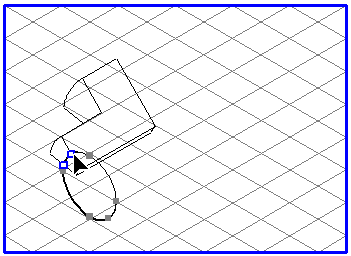
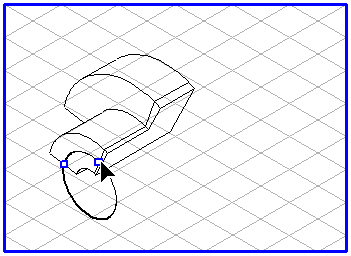
两个绿点将出现在椭圆上,它们标记主体段的起始角和终止角。起始角和终止角的方向随后将与基本椭圆的拖动方向保持一致。如果将光标移动到绿色圆点的上方,则光标会变为箭尖

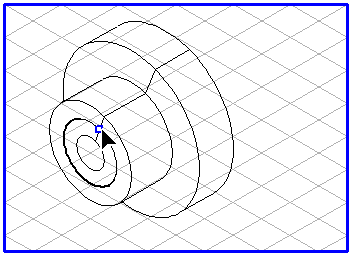
光标。单击绿点。拖动鼠标时,绿点在椭圆上移动,而且会围绕椭圆拖动关联的元素。如果您继续拖动直到两个绿点彼此重叠在一起,则您将看到完整的旋转主体。
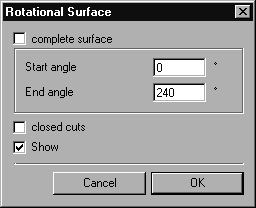
如果您在按住 SHIFT 键的同时使用鼠标单击空闲绘图区域,将出现下列对话框:
此窗口允许您更改各种设置。如果选中“显示”框,将立即应用每次更改,使您可以检查更改的效果。
选中“完整的曲面”框将会显示完整的旋转主体。
对“起始角”和“终止角”值所做的更改决定主体段的大小。主体段的位置取决于您输入的角度值。
主体最初显示为空心。如果选中“闭割”,主体的横截面区域将闭合而且相交线将消失。
单击“确定”可应用输入的内容。如果要使用那些在对话框打开之前就在使用的设置,请单击“取消”。