平面投影
平面投影

工具 (
“从一个平面投影到另一个平面”) 可以将所选元素拖动到另一个透视平面。
此功能允许您在另一透视中使用现有零件。例如,如果您要将技术视图更改为透视视图,这会非常有用。而且,您可以将元素从一个透视投影到另一个透视。
透视平面
透视平面是位于自由空间内的任何方向的区域。例如,当您使用诸如移动、旋转、反射和扭曲之类的变换将一个矩形移动到一个透视方向上时,即可获得一个透视平面。
与 3D 程序不同,Arbortext IsoDraw 不要求您执行计算之类的操作来定位平面。在 Arbortext IsoDraw CADprocess 中,使用椭圆定义平面。每个椭圆都可以通过椭圆值和方向角来定义其所在的平面。
| 螺纹也包含与它所在平面相关的所有信息。在以下小节中将使用椭圆这一术语,但这些陈述对于螺纹同样有效。 |
使用“平面投影”
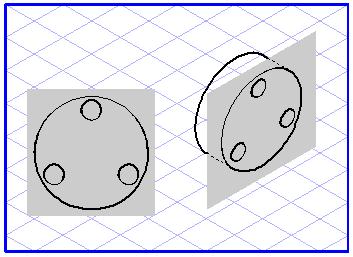
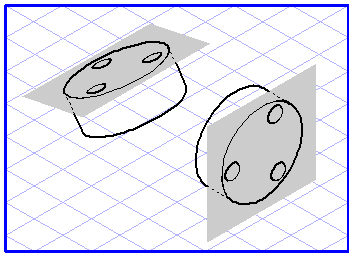
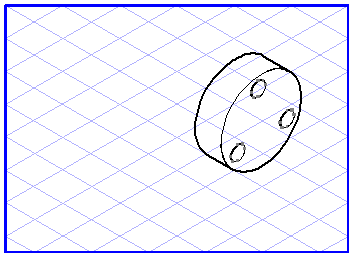
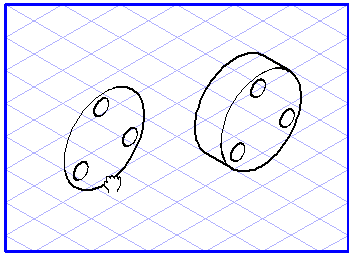
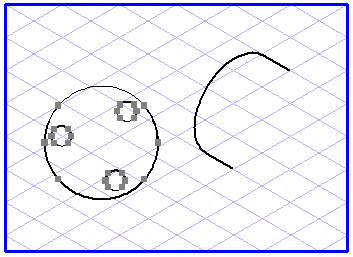
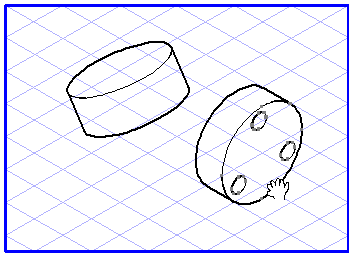
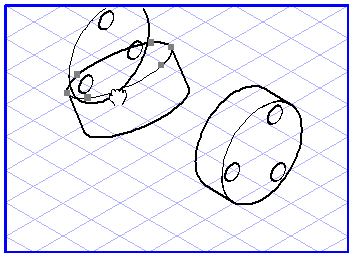
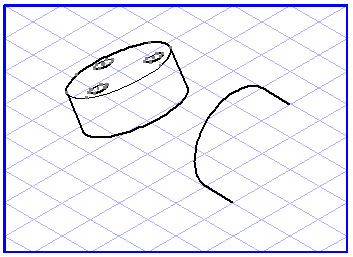
工具时,您能看到正在使用的平面,这一点很重要。左图为您显示一个属于平整视图的平面,此视图将被投影到一个透视平面中。右图显示元素可在其间进行投影的两个平面。
起始面和目标面
如果您要将元素从一个平面拖动到另一个平面,Arbortext IsoDraw 需要知道所涉及的平面。起始面定义元素所在的平面,而目标面则定义元素要被投影到的平面。这两个平面均由椭圆定义:
起始面由您为将所有选定元素拖动至新平面而使用光标单击的椭圆进行定义。如果您改为单击其他元素,起始面将被认为是一个平整视图。
目标面由您在绘图上拖动选择的元素时光标触及的椭圆定义。如果在选择此椭圆的同时释放鼠标按钮,则元素将被拖动到此平面中。如果由于您在绘图的空白部分释放鼠标按钮而导致没有椭圆,则 Arbortext IsoDraw 将认为您要将所有选择的元素从一个平面拖动到一个平整视图中。
三种不同的投影结果:
• 如果仅存在目标面,则会将元素从一个平整视图拖动到一个平面中。
• 如果仅存在起始面,则会将元素从一个平面拖动到一个平整视图中。
• 如果起始面和目标面都存在,则会将元素从一个平面拖动到一个新平面中。
| 如果激活 “箭头”工具,则可通过按下 CTRL 键来切换到“平面投影” 工具。只要开始拖动,就可以再次释放 CTRL 键。 |
从一个视图投影到一个平面中
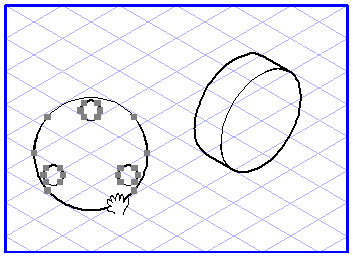
选择要拖动到平面中的元素。选择“平面投影”
工具。光标变为移动手

。
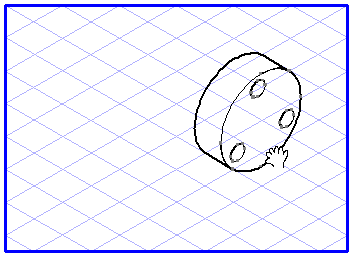
现在,单击选择的元素之一并在绘图区域上拖动它。移动手会变为“拳头”

。将选择执行拖动操作过程中光标触及的每个椭圆。如果在选择了一个椭圆的同时释放鼠标按钮,则所有拖动的元素将被投影到此平面中。
从一个平面投影到一个视图中
选择要拖动到视图中的元素。选择“平面投影”
工具。光标变为移动手
。
现在,单击选择的椭圆之一,将其拖动到绘图区域上的空白空间。移动手会变为“拳头”
。只要释放鼠标按钮,拖动的元素就从它们的当前平面投影到一个平整视图中。
从一个平面投影到另一个平面中
选择要从一个平面拖动到另一个平面中的元素。选择平面投影
工具 (
“从一个平面投影到另一个平面”)。光标将变为移动手
。
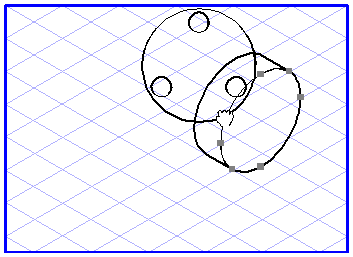
现在,单击选择的椭圆之一并在绘图区域上拖动它。移动手会变为“拳头”
。将选择执行拖动操作过程中光标触及的每个椭圆。如果在选择了一个椭圆的同时释放鼠标按钮,则所有拖动的元素将从它们的当前平面投影到目标面中。
几条提示
“平面投影”
工具可大大简化处理透视的任务。例如,在平整视图中执行更改通常比在透视中容易得多。这是通过将元素从其透视平面拖动到一个平整视图中而实现的。在此增加或编辑元素,然后将它们拖回到起始面。
如果您在两个平面之间来回移动元素,则它们通常可能在目标面上以不正确的角度放置。然后,您应使用
“透视旋转”
工具将元素移动到所需方向。
如果在拖动元素的同时按住 ALT 键,则目标椭圆的直径将被缩放,以便起始椭圆的直径与其相对应。