3D 投影选项 – 移除隐藏线
如果您要在移除隐藏线 (HLR) 的情况下在 2D 模式中显示当前的 3D 视图,请在“3D 投影”-“集”对话框中选择“移除隐藏线”。选中“移除隐藏线”下的复选框添加可选的 HLR 效果。
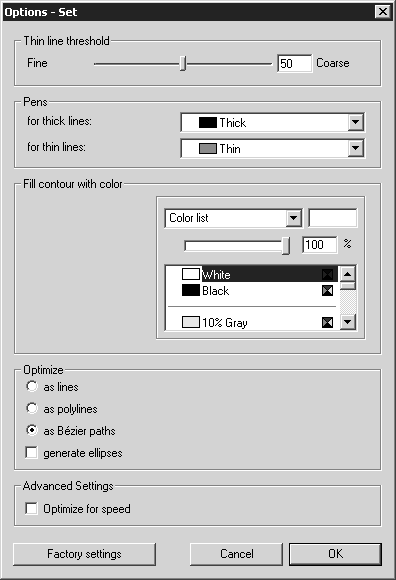
选择“移除隐藏线”时,您可以在“选项”-“集”对话框中查看和更改 HLR 图设置:
• “细线阈值”– 内部边的渲染阈值 (…确定内部边的显示数量)。
• “笔”– 用于粗线和细线的“笔”属性设置。
• “用颜色填充轮廓”– 用于填充 3D 集轮廓的颜色 (缺省情况下为白色)。
• “优化”– 要将边线和轮廓转换并保存为的图形元素。
• “高级设置”– 优化图渲染速度。
要打开“选项”-“集”对话框:
1. 在“3D 投影”-“集”对话框中单击“移除隐藏线”。
2. (可选) 选中“移除隐藏线”下的 HLR 图效果复选框;“创建粗线/细线”、“创建曲面边界”和“创建轮廓填充”。
3. 单击“选项”。将显示“选项” -“集”对话框:
|
|
“用颜色填充轮廓”下的颜色拾取工具仅在选择“创建轮廓填充”复选框时可用。
|
细线阈值
在此,可指定在三角曲面间的哪些过渡处,Arbortext IsoDraw CADprocess 将设置细线或内部边。
| 如果要导入 IGES 文件,则内部边的可能数量还由镶嵌精度设置决定。(有关镶嵌精度的详细信息,请参阅 3D 选项。) |
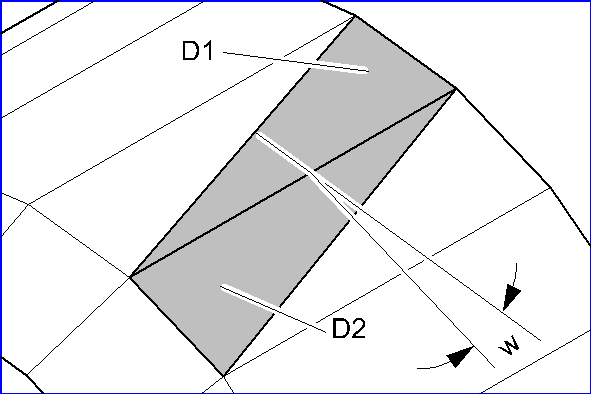
始终在两个相邻三角形共用一条边的位置处插入内部边。根据两个三角曲面 (D1 和 D2) 之间的方向角 (w) 来计算是否插入内部边。
这意味着三角形相切处的角度越大,两个三角曲面间的方向角就越小。通过设置此角度的阀值,您可以决定是否显示内部边。设置越精细,两个三角曲面间用于计算内部边的角度就越小。
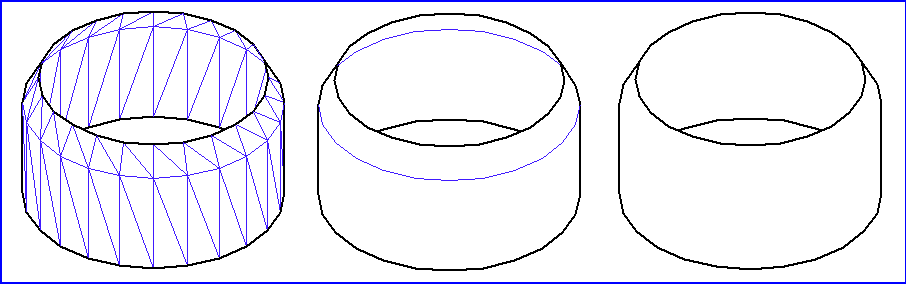
下列三个示例说明了不同阀值设置的效果。
左侧示例显示了采用最精细设置的效果。在所有可能的三角形边上都插入了内部边。中间示例达到了最佳效果,其阀值设置为 20。没有显示不必要的内部边。仅在倒角位置插入了内部边。右侧示例显示的是在设置极为粗糙的情况下所产生的效果。插入的内部边过少或者没有。
输入字段中的值没有单位,将其用作与角度 (w) 进行内部匹配的首选项。您可以输入 0 到 100 之间的值。您可以直接输入值或使用滑块。
| 需特别指出的是,在使用 IGES 文件时,由 Arbortext IsoDraw CADprocess 来创建三角形。指定网格化设置还将确定所创建矩形的数量。(请参阅 首选项中的 “3D 选项” 对话框页面。)这会依次影响所应用的内部边的结果。如果要转换包含复杂曲面的 3D 绘图,请使用 “镶嵌精度”和 “细线阀值”功能的默认设置 ( 50)。查看投影的结果。如果结果不够精确或者曲面上存在过多的内部边,请修改细线设置。如果还要更改镶嵌精度,必须在调整这些设置后重新导入 3D 数据。如果仅更改了细线阀值设置,则会创建新的 2D 投影。要加速此过程,请在 “优化”下选择 “作为直线”。为确保文件精简,请在最终版本中为元素选择 “作为 Bezier 轨迹”。 |
特别是在处理大量数据时,您可以先在 3D 模式下的当前绘图中查看细线阈值设置的结果,然后再启动转换过程。这使您可以看到所转换绘图的预览,而无需延迟转换过程。为此,绘图必须在 HLR 显示模式中进行显示。要查看预览,请选择“首选项”菜单命令,然后再选择“3D 选项”对话框页面。在此对话框页面上更改“细线阈值”。要使新设置在绘图上可见,需单击“确定”来关闭“3D 选项”对话框页面。
笔
此选项允许您选择要为外部边和内部边使用的
笔。在
“对于粗线”弹出式菜单中,为外部边选择笔。在
“对于粗线”弹出式菜单中,为内部边选择笔。将显示当前文件的所有笔。转换之前,您还可以创建其他笔。这些笔也会显示在弹出式菜单中。创建新笔的过程以及在执行此操作时需要记住的要点都在
显示属性窗口中进行了说明。
用颜色填充轮廓
如果选择了“创建轮廓填充”复选框,则您可以在“用颜色填充轮廓”下更改用于填充 3D 集轮廓的颜色。(缺省情况下,填充颜色为白色。)
要更改轮廓填充颜色,请在下方的“颜色列表”中单击其他颜色。下方的“颜色列表”显示当前文件中可用的所有颜色。上方“颜色列表”旁的颜色框显示当前选择的颜色。
要更改当前选择的颜色的色调 (或其中白色量),请拖动“色调”滑块。
要将轮廓填充颜色更改为您定义的 CYMK 或 RGB 颜色:
1. 单击上方“颜色列表”中的“自由 CYMK 颜色”或“自由 RGB 颜色”。
2. 调整 CYMK 或 RGB 颜色滑块,直到颜色框显示理想的颜色。您也可以直接输入 CYMK 或 RGB 颜色的百分比值。
当您单击“确定”关闭“选项”-“集”对话框时,颜色框中的颜色将用作 3D 轮廓填充颜色。
(有关在
Arbortext IsoDraw 中创建和编辑颜色的详细信息,请参阅
填充类型 - 颜色。)
优化
要将来自 3D 数据的元素定义为 2D 图中的元素,可以选择以下三种方法:
如果选择“作为直线”,则 2D 图将只包含形式为不连续元素的直线。如果选择“作为折线”,则将首尾相连的几条直线分组到一起而形成折线。选择“作为 Bezier 轨迹”将首尾相连的 3D 数据元素转换成 Bezier 轨迹。转换为 Bezier 轨迹可让您在图的轮廓精度方面得到最佳结果。而且,元素的数量远远少于直线元素的数量,这就为后续操作提供了方便,而且还降低了存储要求。
如果单击“生成椭圆”框,则一起构成椭圆形状的那些元素将转换为椭圆或椭圆段。以此方式生成的椭圆可对 2D 图进行优化,并且在随后使用起来也更容易。例如,可以利用椭圆的中心点轻松地更改中心线的方向。
仅当您想要针对曲面平滑度和精度试用不同的设置时,才能使用“作为直线”设置。随后,您应该返回到“作为折线”或“作为 Bezier 轨迹”设置。仅当绘图中包含很多可转换的元素时,才应选择“生成椭圆”选项。
高级设置
如果单击“优化速度”按钮,有时就会在转换期间执行简化计算。这将加速转换过程。没有一般性的有效规则来计算此过程所节省的时间。这取决于已导入的数据格式和文件内容。经验表明,节省的时间会随着变更为 2D 图中内部边的元素数目而增加。
“优化速度”通常不会损失 2D 图的质量。如果在转换过程中出现错误,您将能够在图中看到此情况。如果发生这种情况,请关闭此功能并重新进行转换。
如果要处理大量同种格式的文件,请为第一组文件选择“优化速度”。检查 2D 图。如果转换成功,请将此功能保留为打开状态。
出厂设置
如果在“选项”对话框中单击“出厂设置”按钮,则会将此窗口中的设置设为制造商推荐的选择内容。经验表明,这些出厂设置可为大部分 3D 数据提供卓越的“技术图”。
单击“取消”退出“选项”对话框。所有更改都被拒绝。单击“确定”将对投影应用当前设置状态。在进行下一更改前,会一直应用这些设置。